

Webhooks
Webhooks informieren dich über wichtige Ereignisse in deinem Crowdin-Enterprise-Projekt und helfen dir, Informationen dazu zu sammeln, z. B. über abgeschlossene Übersetzungen oder Korrekturlesevorgänge. Sobald du einen Webhook konfiguriert hast, sendet Crowdin Enterprise über HTTP POST- oder GET-Anfragen mit Daten an die Webhook-URL.
Du kannst Webhooks hinzufügen, um Integrationen mit Diensten oder deinem Backend aufzubauen. Zum Beispiel:
- Richte einen Webhook ein, um Benachrichtigungen an das von dir verwendete System zu senden.
- Übermittle Informationen an Drittanbieterdienste mit den spezifischen Anforderungen der Anfrage (z. B. HTTP-Methode, Inhaltstyp).
- Erstelle benutzerdefinierte Integrationen mit Crowdin Enterprise.
Du kannst Webhooks für verschiedene Ereignisse konfigurieren, die im Projekt auftreten, z. B. wenn eine Datei übersetzt oder Korrektur gelesen wird oder wenn eine Zeichenfolge hinzugefügt oder aktualisiert wird.
Weitere Informationen zu Webhook-Ereignissen findest du im Crowdin Developer Portal.
Gehe wie folgt vor, um Webhooks in Crowdin Enterprise zu konfigurieren:
- Öffne dein Projekt und gehe zum Tab Tools. Für Webhooks auf Organisationsebene öffnest du stattdessen deine Organisationseinstellungen.
- Wähle Webhooks aus und klicke auf Erstellen.
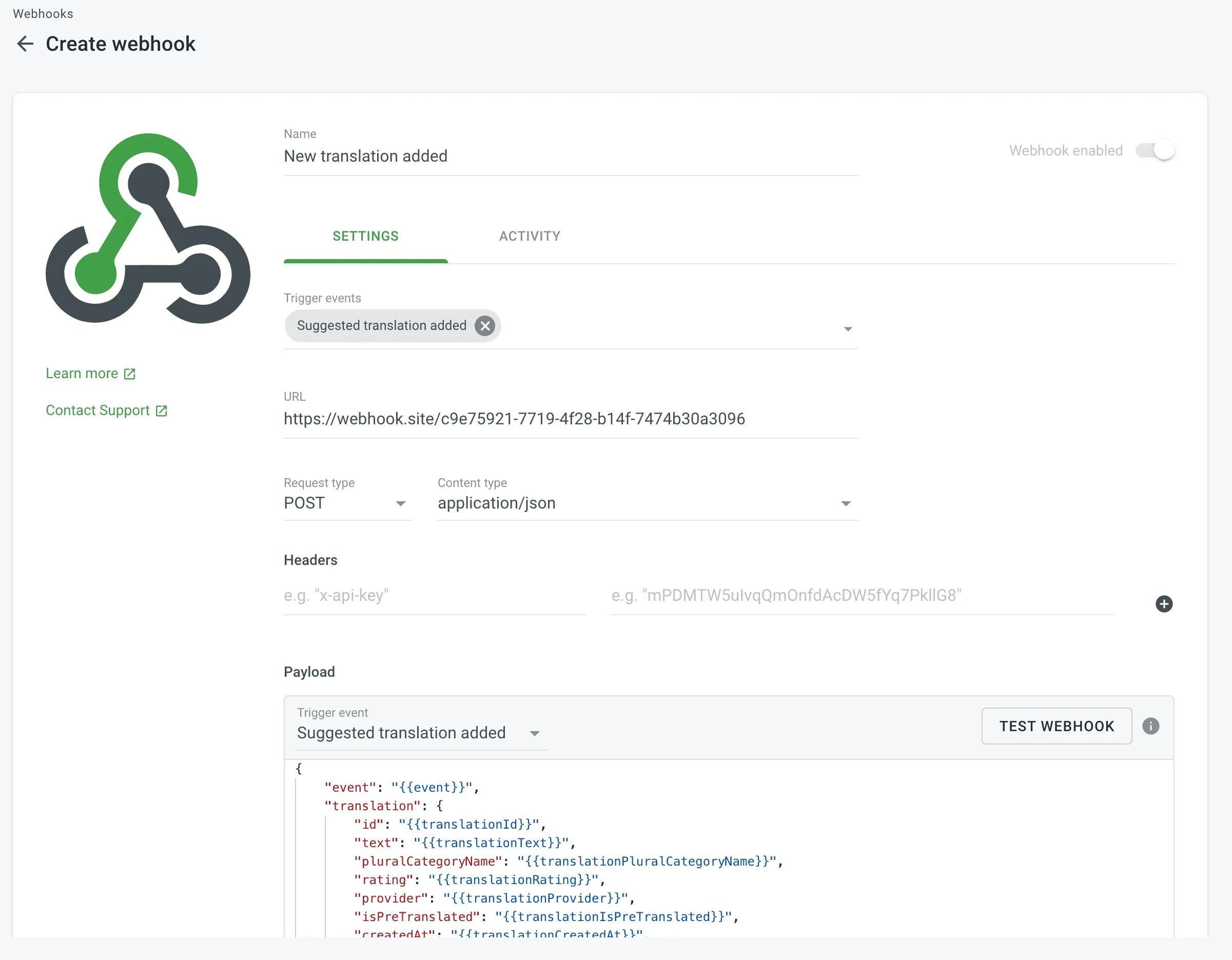
Für die Registrierung eines Webhooks musst du die folgenden Informationen angeben:
- Der Name des Webhooks (z. B. „Neue Übersetzung hinzugefügt“).
- Die Ereignisse, die an die URL gesendet werden sollen. Du kannst entweder ein einzelnes Ereignis oder eine bestimmte Gruppe von Ereignissen auswählen.
- Die URL, an die die Webhook-Callbacks als direkte Anfragen gesendet werden. Weiterleitungen werden nicht unterstützt und führen zu einer fehlgeschlagenen Zustellung. Der Endpunkt muss innerhalb von 30 Sekunden eine
2XX-Antwort zurückgeben. - Die Anfragemethode, die angibt, welche Aktion für eine bestimmte Ressource ausgeführt werden soll. Verwende entweder GET oder POST.
- Der Inhaltstyp für die POST-Anfragemethode (
multipart/form-data,application/jsonoderapplication/x-www-form-urlencoded).- Für den Inhaltstyp
application/jsonkannst du Batch-Webhooks auswählen, um mehrere Ereignisse in einer einzigen Anfrage zusammenzufassen.
- Für den Inhaltstyp
Optional kannst du deinem Webhook spezielle Header hinzufügen. Sie können für zusätzliche Sicherheit, als Autorisierungsmethode und für weitere Zwecke verwendet werden. Wenn du beispielsweise Header hinzufügst, kann dein Webhook-Endpunkt diese überprüfen, um sicherzustellen, dass die Informationen von Crowdin Enterprise stammen.
Je nachdem, wie du Webhooks verwaltest, musst du möglicherweise die dedizierten IP-Adressen von Crowdin Enterprise zu deiner Firewall hinzufügen, damit Crowdin Enterprise die vorkonfigurierten Webhook-URLs aufrufen kann.
Weitere Informationen zu IP-Adressen.
Jeder Ereignistyp in Crowdin Enterprise verfügt über ein eigenes Payload-Format mit den entsprechenden Ereignisinformationen. Du kannst die Webhook-Payload anpassen, um die Elemente so hinzuzufügen und zu organisieren, wie es dein System benötigt.
Um die möglichen Variablen eines Ereignisses zu prüfen, bewege den Mauszeiger über das Symbol Info oben rechts im Abschnitt Payload.
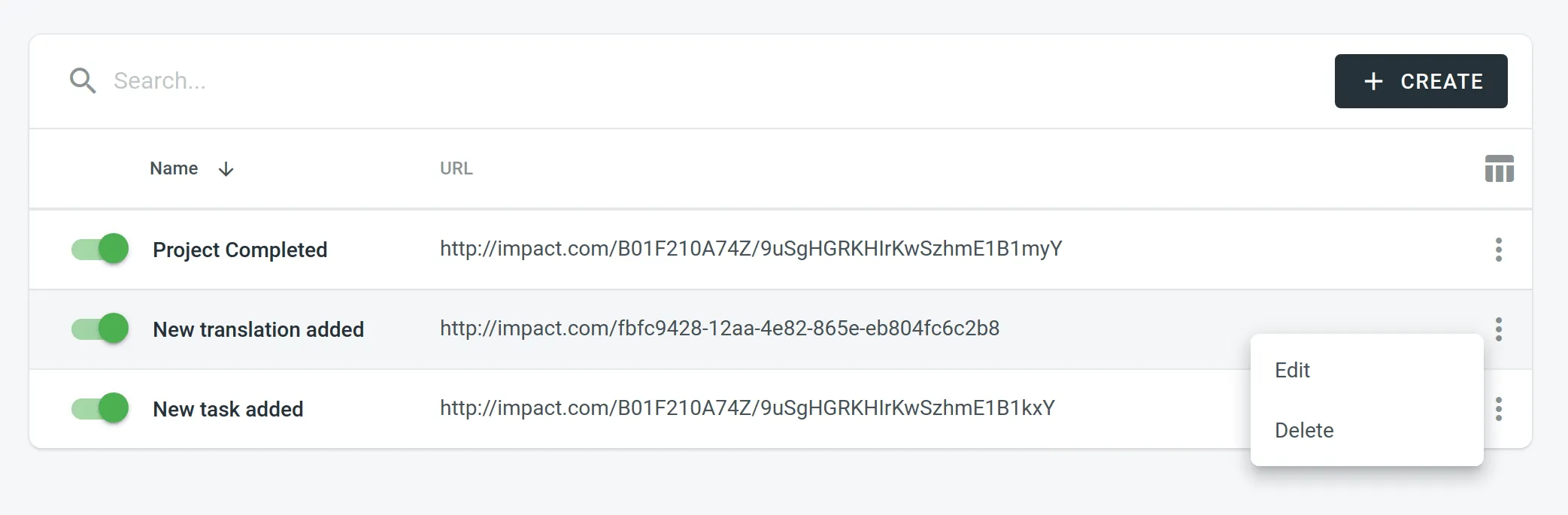
Du kannst die Liste aller vorhandenen Webhooks eines bestimmten Projekts aufrufen. In der angezeigten Webhook-Liste kannst du Webhooks direkt bearbeiten oder löschen.
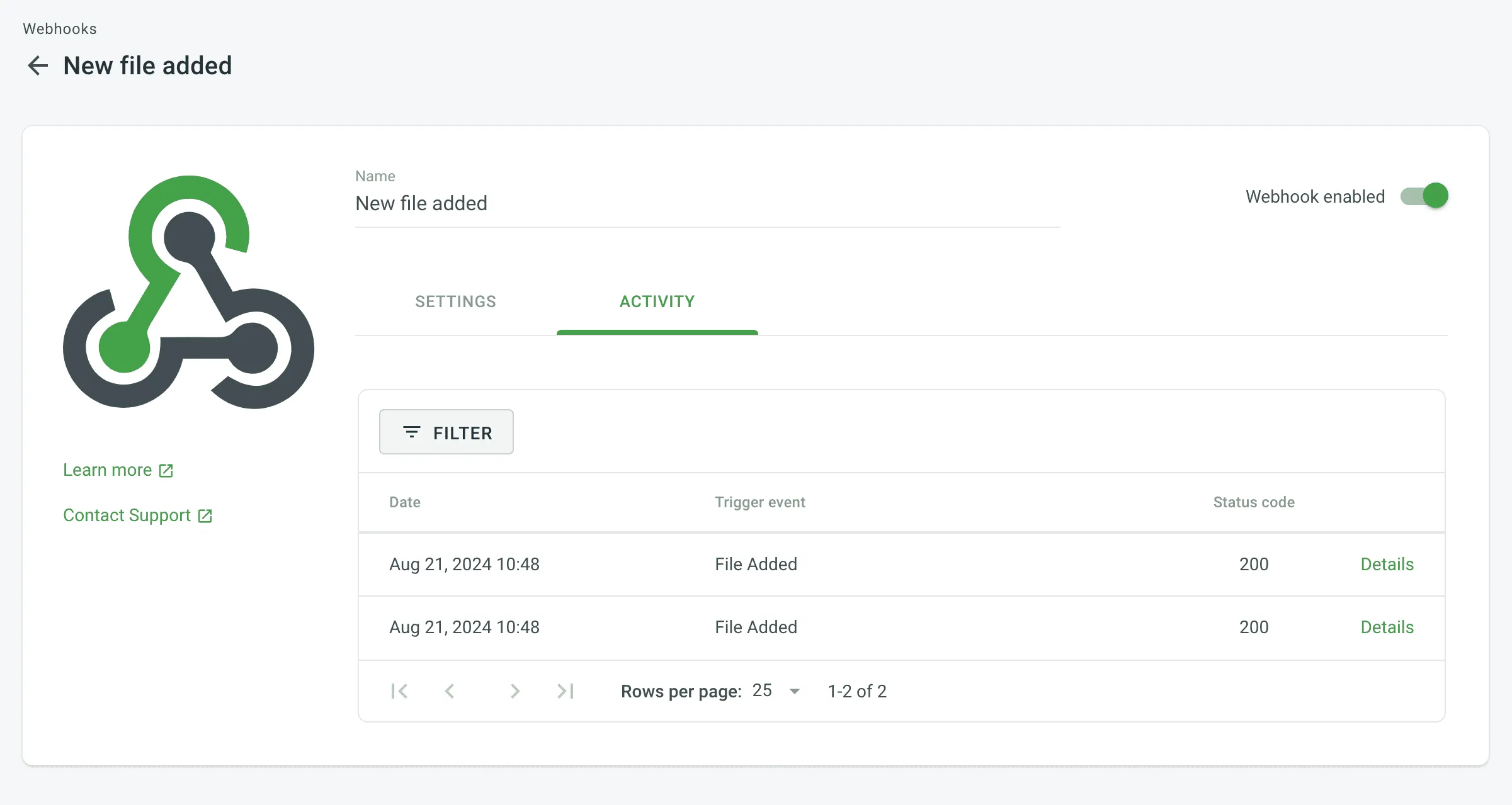
Nachdem die Ereignisse ausgelöst wurden, kannst du die Aktivitäten jedes Webhooks einzeln überprüfen. Verwende den Filter, um alle oder nur fehlgeschlagene Webhook-Benachrichtigungen anzuzeigen.
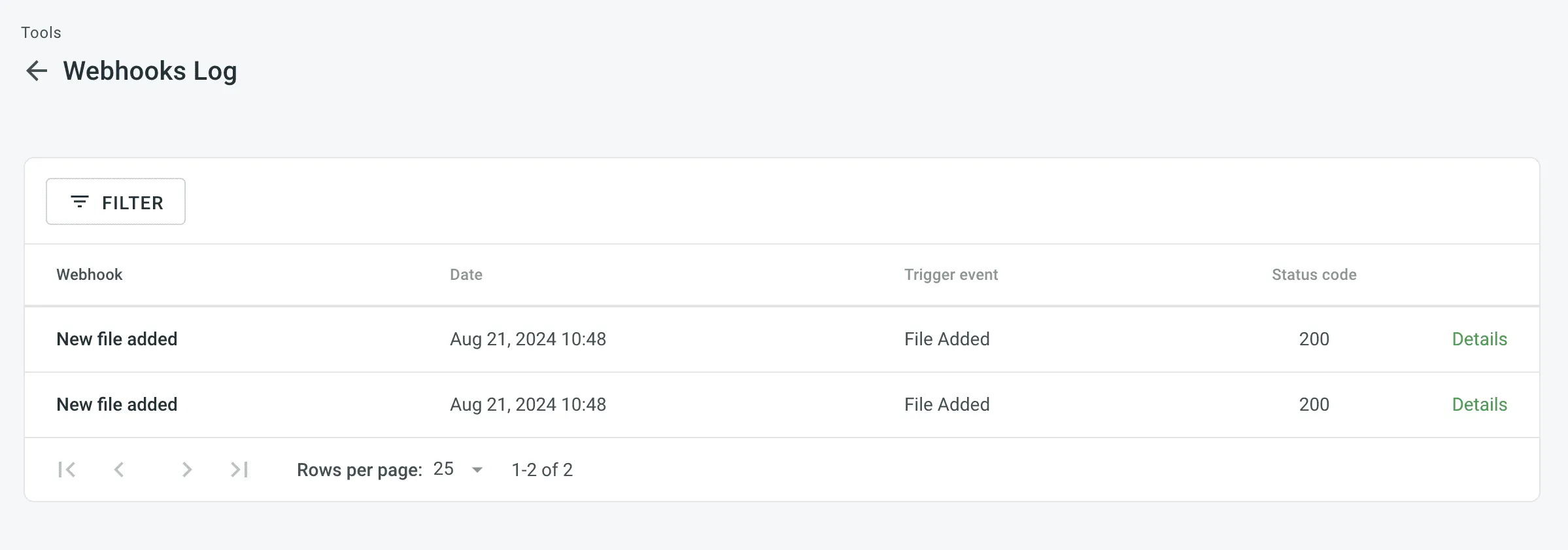
Alternativ kannst du die vollständige Liste der gesendeten Webhooks unter Tools > Webhook-Protokoll aufrufen. Filtere Webhook-Benachrichtigungen nach Ergebnis (beliebig oder fehlgeschlagen), Ereignistyp oder Name.
Crowdin Enterprise sendet jedes Ereignis nur einmal an deine Webhook-URL. Schlägt die Übermittlung fehl, wird das Ereignis nicht erneut gesendet.
Webhooks, die in den letzten 24 Stunden mindestens 100 Mal mit Antwortcodes aus dem Bereich 4xx oder 5xx fehlgeschlagen sind, werden automatisch deaktiviert.
Deaktivierte Webhooks werden im Bereich Webhooks mit einem deaktivierten Häkchen angezeigt. Dies weist darauf hin, dass sie aufgrund anhaltender Fehler derzeit inaktiv sind. Um mehr über fehlgeschlagene Webhooks zu erfahren, gehe zum Bereich Aufrufverlauf > Fehlgeschlagen. Dort kannst du detaillierte Informationen zu den bei jedem fehlgeschlagenen Webhook aufgetretenen Problemen anzeigen.
Nachdem du die Ursache der Webhook-Fehler identifiziert und behoben hast, kannst du die Webhooks manuell reaktivieren, um ihre Funktion wiederherzustellen. Wähle im Bereich Webhooks den deaktivierten Webhook zur Reaktivierung aus.
Mit Webhooks von Crowdin Enterprise kannst du Benachrichtigungen zu vorkonfigurierten Ereignistypen direkt an einen bestimmten Slack-Kanal senden.
Um das Senden von Webhooks an Slack zu konfigurieren, musst du eine einfache Slack-App erstellen.
Weitere Informationen zum Senden von Nachrichten an Slack über Incoming Webhooks.
Sobald du deine Slack-App erstellt und konfiguriert hast, erhältst du eine Webhook-URL, die du für die Webhook-Konfiguration in Crowdin Enterprise verwenden musst.