

Migration zu Crowdin Enterprise
Crowdin Enterprise bietet Funktionen für die Teamzusammenarbeit, zum Beispiel zum Einladen von Projektmitgliedern, zum Festlegen von Berechtigungen sowie zum Verwalten von Aufgaben und Nachrichten. Außerdem stehen dir Workflow-Automatisierung und -Anpassung, Integrationen, Plugins und viele weitere Funktionen für eine effiziente Projektlokalisierung zur Verfügung.
Die Migration zu Crowdin Enterprise ist einfach und unkompliziert. Wenn deine Projekte beispielsweise größtenteils dieselben Einstellungen und Konfigurationen verwenden, kannst du zunächst ein Projekt erstellen und konfigurieren. Anschließend kannst du mithilfe der App Project Duplicator alle weiteren Projekte auf Grundlage der Einstellungen des ersten Projekts erstellen und bei Bedarf einzelne Einstellungen anpassen. Je nach Anzahl der Projekte und Ressourcen kann die vollständige Migration innerhalb weniger Stunden abgeschlossen werden.
Von anderen Übersetzungstools zu Crowdin Enterprise migrieren
Abschnitt betitelt „Von anderen Übersetzungstools zu Crowdin Enterprise migrieren“Mit den folgenden Schritt-für-Schritt-Anleitungen kannst du deine Migration starten.
-
Quelldateien herunterladen.
In den meisten Fällen hast du die Quelldateien bereits auf deinem Computer oder Server. Daher ist dieser Schritt optional. -
Übersetzungen herunterladen.
Lade alle aktuellen Übersetzungen herunter, die zum Zeitpunkt der Migration verfügbar sind. -
Translation Memory und Glossar herunterladen.
Lade das Translation Memory und das Glossar herunter, damit dein Übersetzungsteam diese Ressourcen in deinen Crowdin-Enterprise-Projekten wiederverwenden kann.
Von Crowdin zu Crowdin Enterprise migrieren
Abschnitt betitelt „Von Crowdin zu Crowdin Enterprise migrieren“Wenn du derzeit Crowdin verwendest und zu Crowdin Enterprise wechseln möchtest, kannst du deine Crowdin-Projekte einschließlich aller zugehörigen Daten und Ressourcen mithilfe des Tools Migration zu Crowdin Enterprise in den Kontoeinstellungen deines Crowdin-Kontos in deine neue Crowdin-Enterprise-Organisation migrieren.
Du kannst deine Crowdin-Projekte einschließlich aller zugehörigen Daten, Translation Memories und Glossare in deine Crowdin-Enterprise-Organisation migrieren und die Lokalisierung ohne Verlust deines bisherigen Fortschritts fortsetzen.
Daten, die du migrieren kannst:
- Projekte einschließlich der zugehörigen Daten
- Quellzeichenfolgen (bei zeichenfolgenbasierten Projekten) oder Quelldateien (bei dateibasierten Projekten)
- Projektmitglieder – dazu zählen auch ehemalige Mitglieder, die entfernt wurden, aber Übersetzungen oder Korrekturlesearbeiten durchgeführt haben, sowie ausstehende Mitglieder, die den Projekten noch nicht beigetreten sind. Nach der Migration werden Mitglieder aus beiden Kategorien in Crowdin Enterprise als ausstehende Benutzer angezeigt.
- Übersetzungen
- Kommentare zu Zeichenfolgen
- Screenshots
- Labels
- Benutzerdefinierte Prozessoren (sofern vorhanden)
- Translation Memories
- Glossare
Daten, die nicht migriert werden:
- Einstellungen für CDN-Distributionen
- Projektaktivitäten
- Status von Master-Zeichenfolgen und doppelten Zeichenfolgen in Projekten mit Branches – bei der Migration werden Master-Zeichenfolgen und ihre Duplikate übernommen, ohne den ursprünglichen Crowdin-Status zu bewahren, der angibt, welche Zeichenfolge das Duplikat und welche die Master-Zeichenfolge ist. Dadurch kann es passieren, dass eine doppelte Zeichenfolge in Crowdin in Crowdin Enterprise zur Master-Zeichenfolge wird – und umgekehrt.
- Dateien aus Apps zur benutzerdefinierten Verarbeitung – diese Dateien werden entweder gar nicht oder möglicherweise nicht korrekt migriert.
Bevor du die Migration startest, musst du deine Crowdin-Enterprise-Organisation sowie die zu migrierenden Projekte und Ressourcen auswählen.
Gehe wie folgt vor, um die Migrationseinstellungen festzulegen:
- Öffne die Kontoeinstellungen und wechsle zur Registerkarte Profil.
- Klicke im Abschnitt Migration zu Crowdin Enterprise auf Konto migrieren, um die Migration einzurichten.
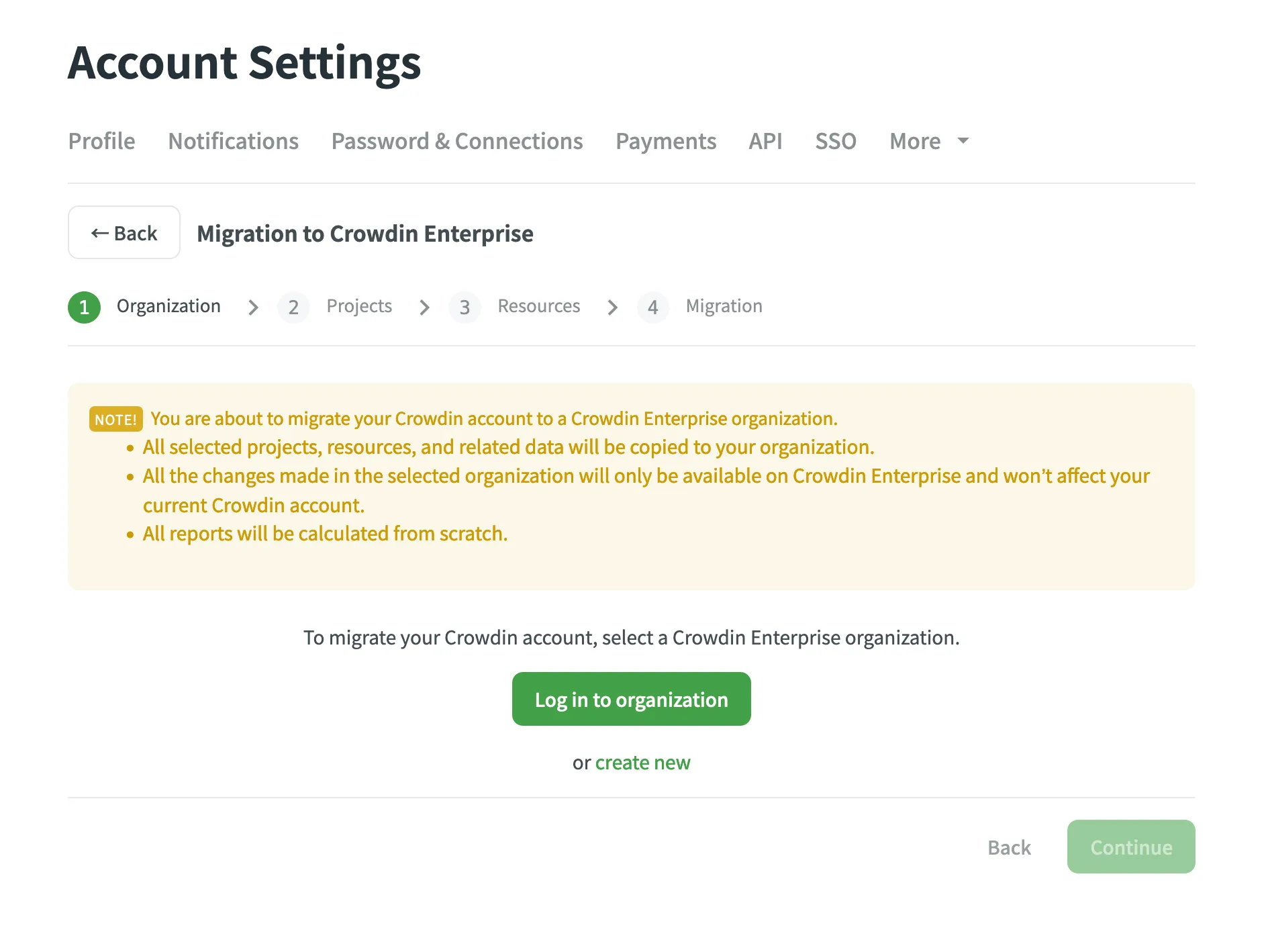
Wähle im ersten Migrationsschritt die Crowdin-Enterprise-Organisation aus, in die du die Daten deines Crowdin-Kontos migrieren möchtest. Du kannst dich bei einer bestehenden Crowdin-Enterprise-Organisation anmelden oder eine neue Organisation von Grund auf erstellen.
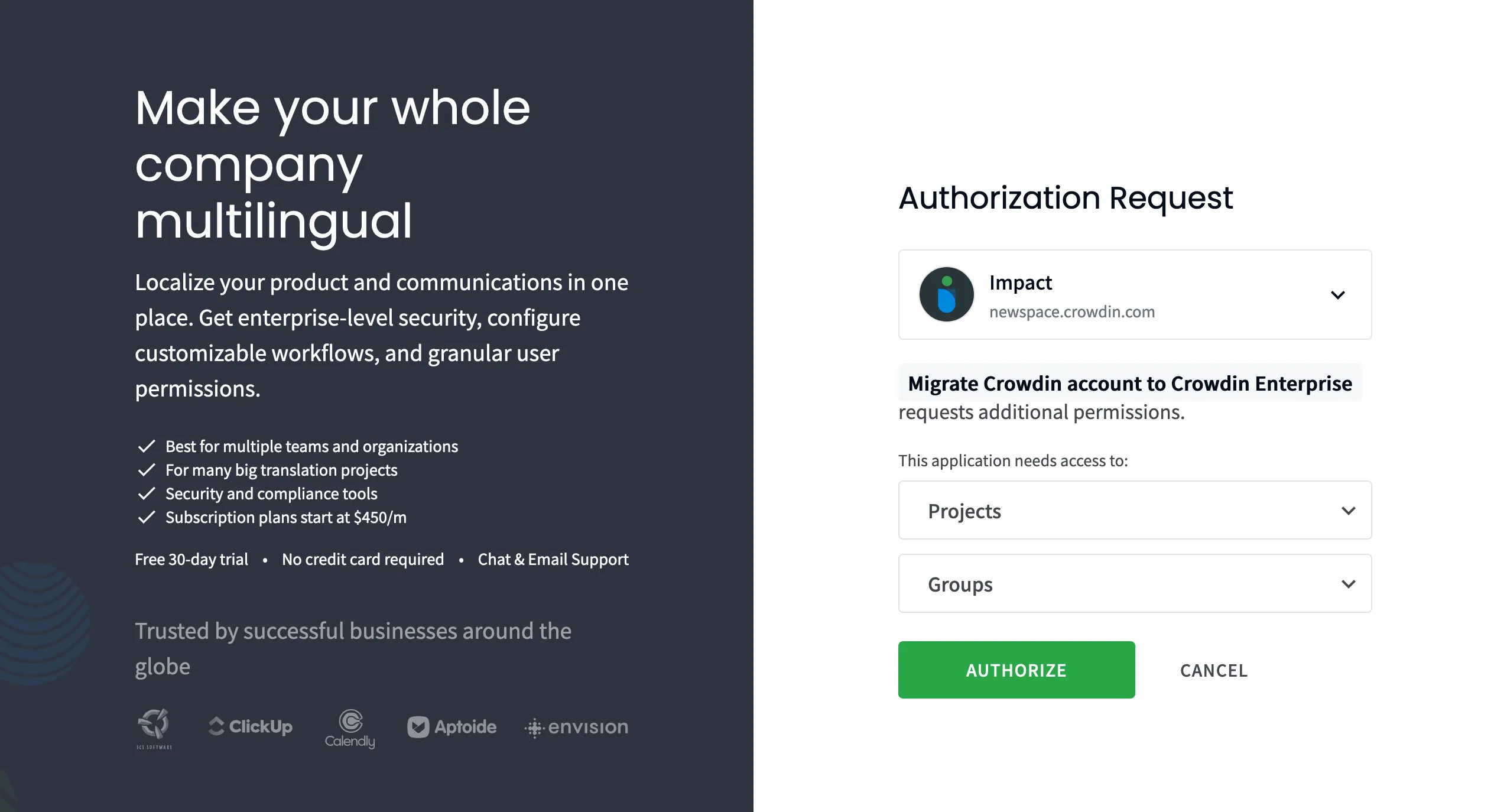
Nachdem du deine Crowdin-Enterprise-Organisation ausgewählt hast, fordert dich das System auf, die App Crowdin-Konto zu Crowdin Enterprise migrieren zu autorisieren und ihr Zugriff auf Projekte und Gruppen innerhalb deiner Organisation zu gewähren. Das ist erforderlich, weil die Migrations-App deine Projekte und Ressourcen in deinem Namen in Crowdin Enterprise erstellt.
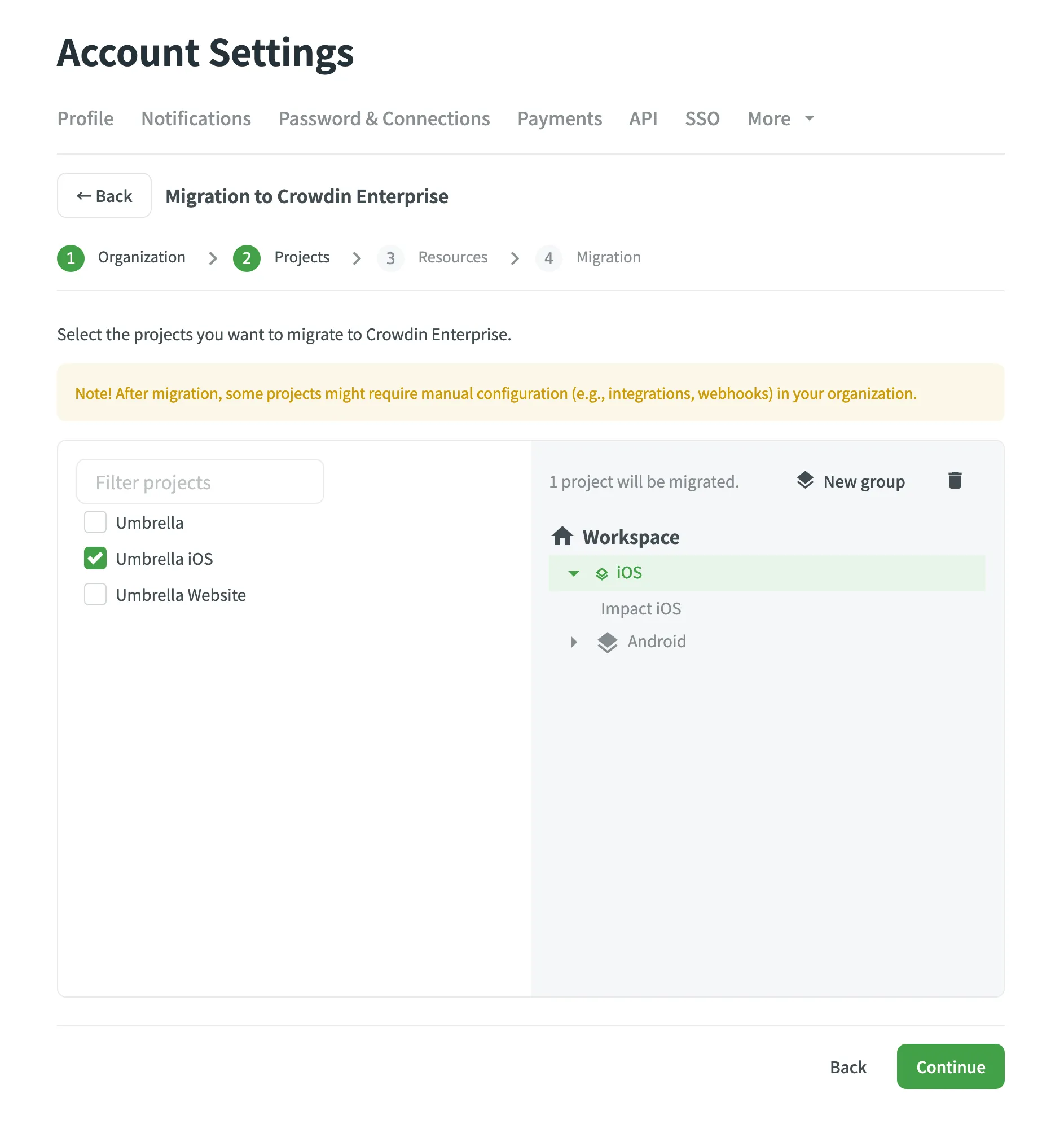
Im Schritt „Projekte“ siehst du eine Liste deiner Projekte in Crowdin und deines Crowdin-Enterprise-Workspaces. Wähle die Projekte aus, die du migrieren möchtest. Standardmäßig werden die ausgewählten Projekte in den Workspace deiner Organisation migriert. Bei Bedarf kannst du für verschiedene Projekte separate Gruppen erstellen.
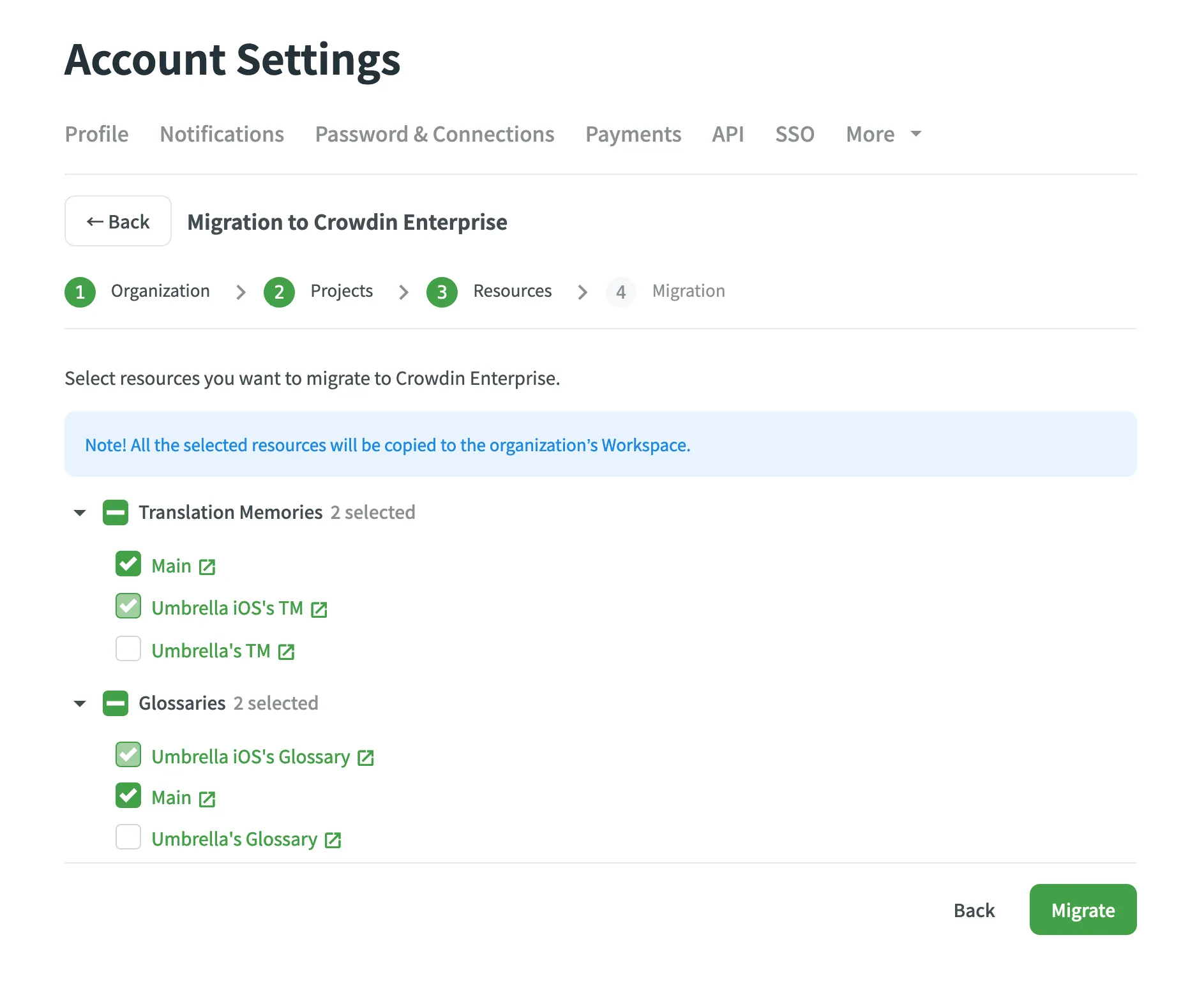
Im Schritt „Ressourcen“ siehst du eine Liste deiner Translation Memories und Glossare. Standardmäßig werden die Ressourcen, die zu den im vorherigen Schritt ausgewählten Projekten gehören, automatisch ausgewählt. Wähle weitere Ressourcen aus, die du migrieren möchtest. Klicke anschließend auf Migrieren, um die Migration zu starten.
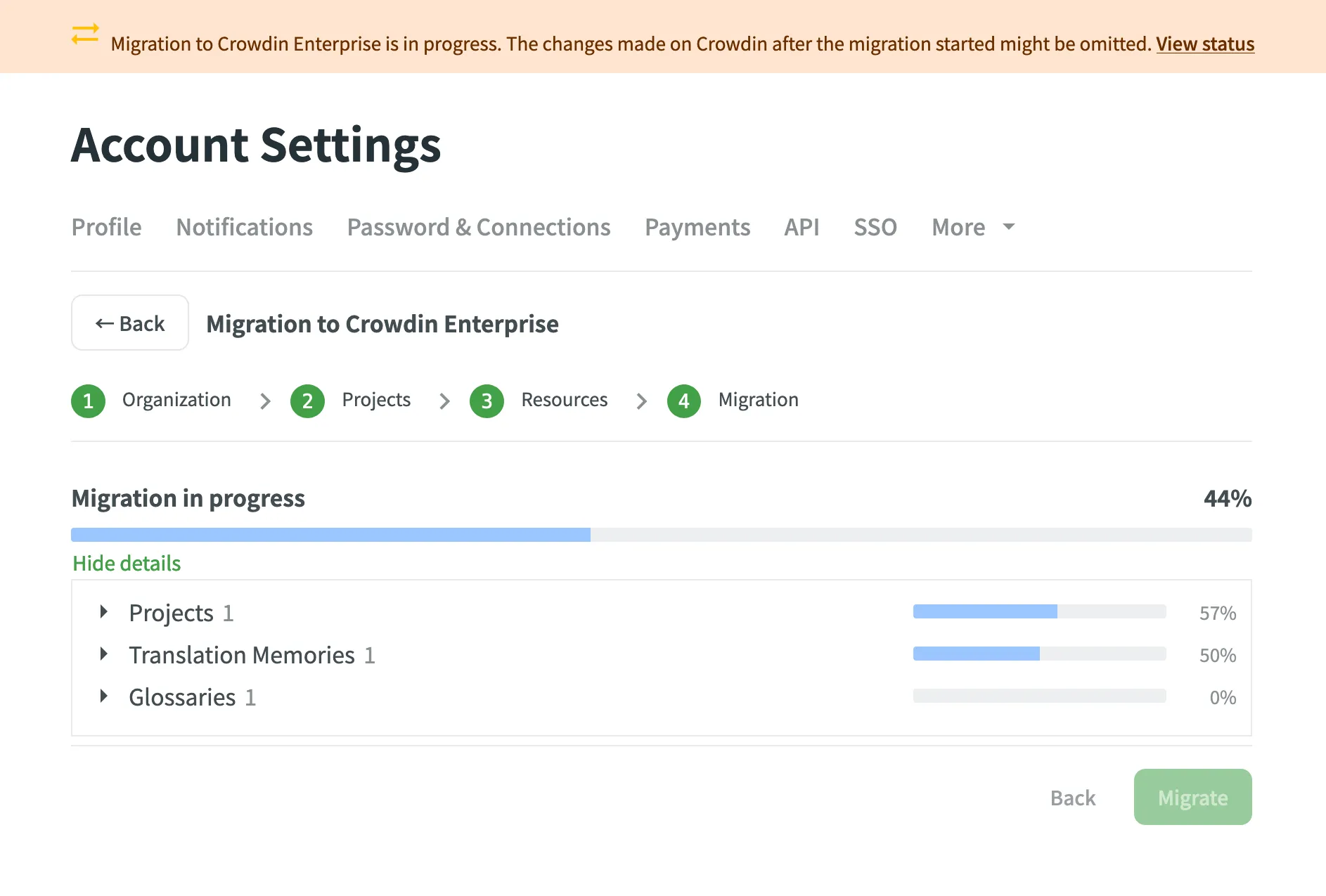
Nachdem du die Migration gestartet hast, kannst du den Gesamtfortschritt und den Fortschritt der einzelnen Schritte verfolgen. Je nach Anzahl der Projekte und Ressourcen kann die Migration aller Daten einige Minuten bis mehrere Stunden dauern. Während der Migration wird oben auf jeder Seite die Benachrichtigung Migration zu Crowdin Enterprise läuft angezeigt. Bei Bedarf kannst du die Seite Kontoeinstellungen verlassen. Die Migration wird im Hintergrund fortgesetzt.
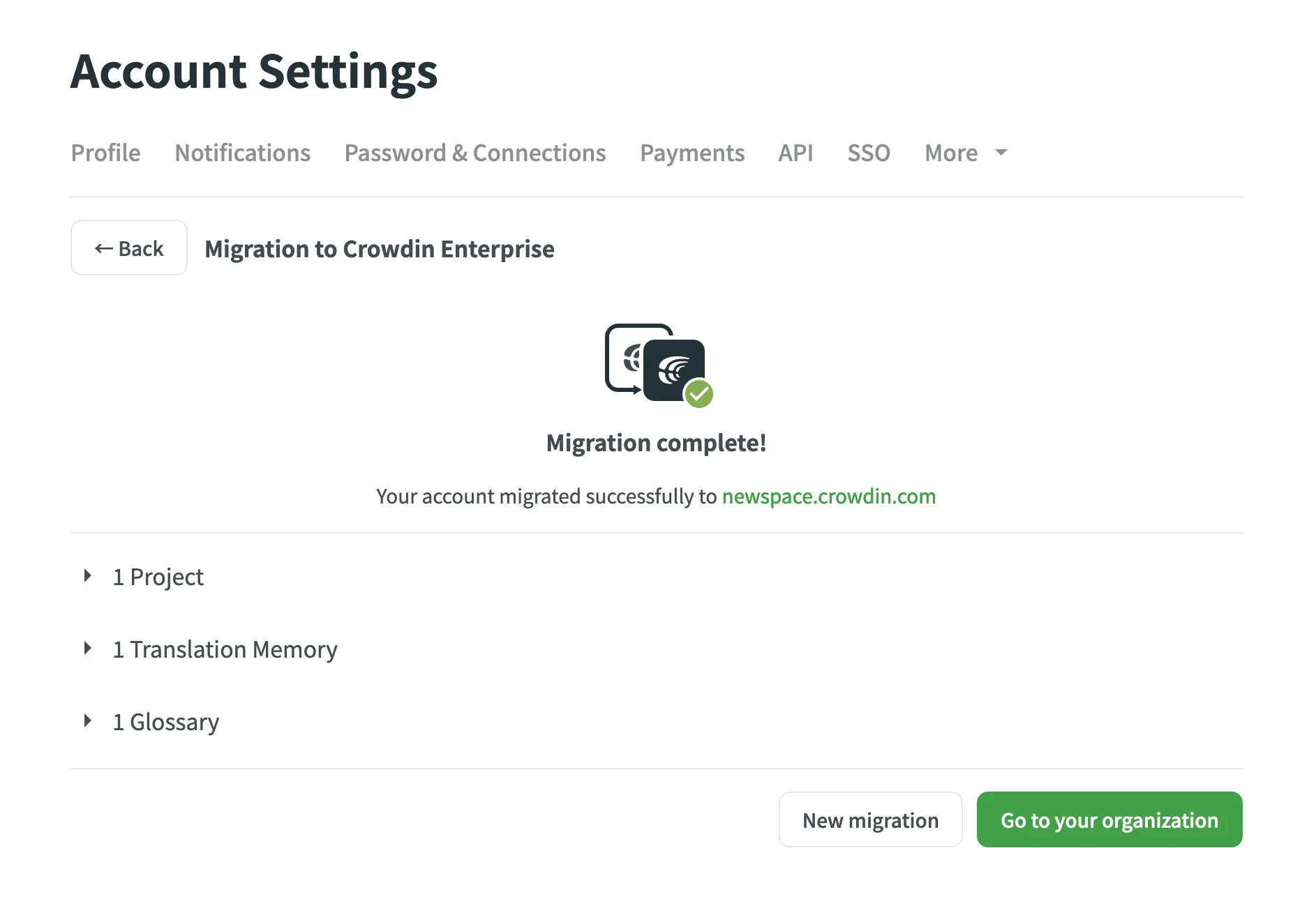
Sobald die Migration abgeschlossen ist, kannst du zu deiner Crowdin-Enterprise-Organisation wechseln und die Übersetzung deiner Projekte fortsetzen.
-
Übersetzungsteam einladen.
In Crowdin Enterprise kannst du deine Übersetzungsstrategie passend zu den Inhalten auswählen, die du lokalisierst. Wähle eine Strategie aus oder kombiniere mehrere: Sende eine Anfrage an einen Übersetzungsdienstleister, der in Crowdin Enterprise integriert ist, arbeite mit einer Übersetzungsagentur zusammen, die du bereits beauftragst, lade deine Community ein oder nutze die automatische Übersetzung per maschineller Übersetzung oder Translation Memory. -
Integration externer Dienste.
In Crowdin Enterprise kannst du Systemintegrationen nutzen, zum Beispiel für GitHub, GitLab, Bitbucket oder Azure Repos, um deine Quell- und Übersetzungsdateien zu synchronisieren. Außerdem kannst du zusätzliche Apps aus dem Crowdin Store installieren, um neue Funktionen hinzuzufügen und weitere Dienste anzubinden. Auch wenn für einige der von dir genutzten Dienste oder Plattformen keine Integration verfügbar ist, kannst du durch die Entwicklung von Crowdin Apps eine eigene Integration erstellen.
Wenn du während der Migration Unterstützung benötigst, hilft dir unser Team bei jedem Schritt. Bei Fragen kannst du uns gerne kontaktieren.