

Ein Projekt erstellen
Ein Projekt ist der zentrale Ort, an dem du deinen Lokalisierungsprozess verwaltest und organisierst.
Du kannst ein eigenständiges Projekt im Stammverzeichnis des Workspace oder innerhalb einer bestimmten Gruppe erstellen. Jedes Projekt innerhalb einer Gruppe übernimmt die Ressourcen, Manager, Workflow-Vorlagen, Translation Memories, Glossare und MT-Engines der Gruppe.
Weitere Informationen findest du unter Gruppen.
In Crowdin Enterprise sind alle Projekte standardmäßig privat und nur für eingeladene Mitglieder deiner Organisation sichtbar (oder für eine Übersetzungsdienstleister-Organisation, wenn du eine solche einlädst). So bestimmst du genau, welche Mitglieder deiner Organisation auf die einzelnen Projekte zugreifen können.
Um ein Projekt öffentlich zugänglich zu machen, füge dem Workflow einen Schritt für Crowdsourcing hinzu und veröffentliche das Projekt. Öffne das Projekt, gehe zu Workflow > Crowdsourcing und klicke auf Veröffentlichen. Veröffentlichte Crowdsourcing-Projekte erscheinen auf der öffentlichen Seite deiner Organisation. Dort können freiwillige Übersetzer und alle Personen mit dem entsprechenden Link mitarbeiten.
Erfahren Sie mehr über Crowdsourcing.
Crowdin Enterprise bietet dir Flexibilität bei der Organisation und Verwaltung deines Lokalisierungsprozesses. Es gibt zwei grundlegende Projekttypen: dateibasiert und zeichenfolgenbasiert. Wähle den Typ, der am besten zur Struktur deiner Inhalte und zur geplanten Verwaltung der Übersetzungen passt.
Ein dateibasiertes Projekt ist die Standardkonfiguration für die Lokalisierung in Crowdin Enterprise und eignet sich besonders für die Übersetzung von Apps und Dokumenten. Bei diesem Projekttyp lädst du Quelldateien mit übersetzbaren Inhalten hoch. Crowdin Enterprise scannt diese Dateien, erkennt die zu übersetzenden Texte und speichert die Originaldateien im Projekt. Nach der Übersetzung kannst du die Dateien exportieren. Dabei bleiben die ursprüngliche Struktur und das ursprüngliche Format erhalten.
Dieser Projekttyp eignet sich besonders, wenn beim Export die ursprüngliche Dateistruktur erhalten bleiben muss oder wenn du Integrationen mit Versionskontrollsystemen (z. B. GitHub, GitLab, Bitbucket und Azure Repos) oder externen Datenquellen benötigst.
Crowdin Enterprise unterstützt zahlreiche Formate aus der Softwareentwicklung und Dokumentation, darunter Android XML, iOS Strings, JSON, XLIFF, Markdown und DOCX.
- Übersetze App-Zeichenfolgen und Dokumente, die in strukturierten Dateien gespeichert sind.
- Behalte beim Export der Übersetzungen die ursprüngliche Ordner- und Dateistruktur bei.
- Halte Quelldateien mit Code-Repositories synchron.
- Stimme die Lokalisierung auf Entwicklungs- und Release-Workflows ab.
- Geeignet für Inhalte unter Versionskontrolle und strukturierte Dokumente.
Ein zeichenfolgenbasiertes Projekt in Crowdin Enterprise dient dazu, dynamische Inhalte über ein zentrales Repository für Zeichenfolgen zu verwalten. Anstatt Quelldateien zu speichern, extrahiert Crowdin Enterprise einzelne übersetzbare Zeichenfolgen und verwaltet sie direkt auf der Plattform. Diese Konfiguration eignet sich besonders für Inhalte, die häufig geändert werden, beispielsweise UI-Texte und andere modulare Inhaltsblöcke.
Mit diesem Ansatz kannst du Quellzeichenfolgen direkt in Crowdin Enterprise aktualisieren, ohne die Dateien erneut hochladen zu müssen. Übersetzte Zeichenfolgen lassen sich anschließend in verschiedene Formate exportieren, darunter JSON, iOS Strings und Android XML. So kannst du sie auf mehreren Plattformen wie Web, Mobilgeräten und Desktop wiederverwenden.
- Verwalte und übersetze die UI-Texte deiner Apps oder Websites zentral an einem Ort.
- Ermögliche Content-Teams, Quellzeichenfolgen online und ohne Unterstützung durch Entwickler zu aktualisieren.
- Übersetze Datenbankinhalte, ohne Quelldateien verwalten zu müssen.
- Vermeide doppelte Übersetzungsarbeit für Zeichenfolgen, die auf mehreren Plattformen verwendet werden (z. B. Android, iOS und Web).
- Exportiere Übersetzungen in deinem bevorzugten Format, darunter JSON, iOS Strings und Android XML.
- Ideal für Teams, die mit dynamischen Inhalten und häufigen Aktualisierungen arbeiten.
Beim Erstellen eines Projekts hast du zwei Möglichkeiten, den Lokalisierungsprozess innerhalb des Projekts zu organisieren:
Du kannst jederzeit zwischen diesen beiden Ansätzen wechseln, indem du dem Projekt einen Workflow zuweist oder ihn entfernst.
Bei einem Projekt ohne Workflow werden Übersetzungen ohne vordefinierte Schritte oder automatisierte Prozesse verwaltet. Das vereinfacht die Einrichtung des Lokalisierungsprojekts.
Bei dieser Projektkonfiguration kannst du den Zielsprachen des Projekts bestimmte Übersetzer und Korrekturleser zuweisen oder den Lokalisierungsprozess mithilfe von Aufgaben verwalten.
Mit dieser Konfiguration kannst du sofort mit der Lokalisierung beginnen, wenn der gewünschte Workflow noch abgestimmt werden muss oder du einen einfacheren Ansatz bevorzugst. Diese Konfiguration bietet zwar mehr Freiheit, erfordert aber auch eine stärkere manuelle Koordination und Verwaltung der Übersetzungsaufgaben.
- Lerne die wichtigsten Funktionen von Crowdin Enterprise kennen.
- Beginne schnell mit der Übersetzung deiner Inhalte, ohne vorher Zeit in die Einrichtung eines Workflows investieren zu müssen. Besonders nützlich, wenn noch kein gemeinsamer Workflow festgelegt wurde.
- Geeignet, wenn keine Automatisierung benötigt wird (z. B. automatische Übersetzung über Translation Memories oder MT-Engines, Filtern von Inhalten über einen benutzerdefinierten Code-Schritt oder Zuweisen von Übersetzungs- und Korrekturaufgaben an Dienstleister).
- Geeignet, wenn für alle Zielsprachen des Projekts dieselbe Übersetzungsstrategie gilt.
Ein Projekt mit Workflow folgt einer vordefinierten Abfolge von Schritten, mit denen die Übersetzungen strukturiert verwaltet werden.
Workflows bestehen aus mehreren Schritten (z. B. Prüfung des Ausgangstextes, automatische Übersetzung, Übersetzung und Korrekturlesen). Sie legen fest, in welcher Reihenfolge und unter welchen Bedingungen Inhalte den Workflow durchlaufen und welche Aufgaben die beteiligten Projektmitglieder übernehmen. Jeder Schritt kann bestimmten Projektmitgliedern oder Dienstleistern zugewiesen werden. So wird ein systematischer und kontrollierter Ablauf der Übersetzungsaufgaben sichergestellt.
Weitere Informationen zu Workflows.
Mit einem Workflow kannst du bestimmte Aktionen automatisieren, z. B. die automatische Übersetzung über Translation Memories oder MT-Engines, das Filtern und Aufteilen von Inhalten auf zwei Workflow-Zweige anhand vordefinierter Bedingungen sowie das Senden von Inhalten zur Übersetzung oder Korrektur an Dienstleister.
Diese Projektkonfiguration eignet sich für größere oder komplexere Lokalisierungsprojekte, in denen einheitliche und standardisierte Prozesse erforderlich sind.
- Beauftrage Dienstleister mit professionellen Übersetzungs- und Korrekturleistungen.
- Binde deine Community in den Übersetzungsprozess ein.
- Automatisiere die Übersetzung von Inhalten mithilfe von Translation Memories oder MT-Engines.
- Verwende unterschiedliche Lokalisierungsstrategien für verschiedene Zielsprachen. Du kannst beispielsweise einige Sprachen mithilfe der Community und andere durch Dienstleister übersetzen lassen oder für verschiedene Sprachen unterschiedliche MT-Engines einsetzen.
Gehe wie folgt vor, um ein Projekt zu erstellen:
-
Öffne den Workspace deiner Organisation, bewege den Mauszeiger unten rechts über die Schaltfläche Erstellen und wähle Projekt aus.
-
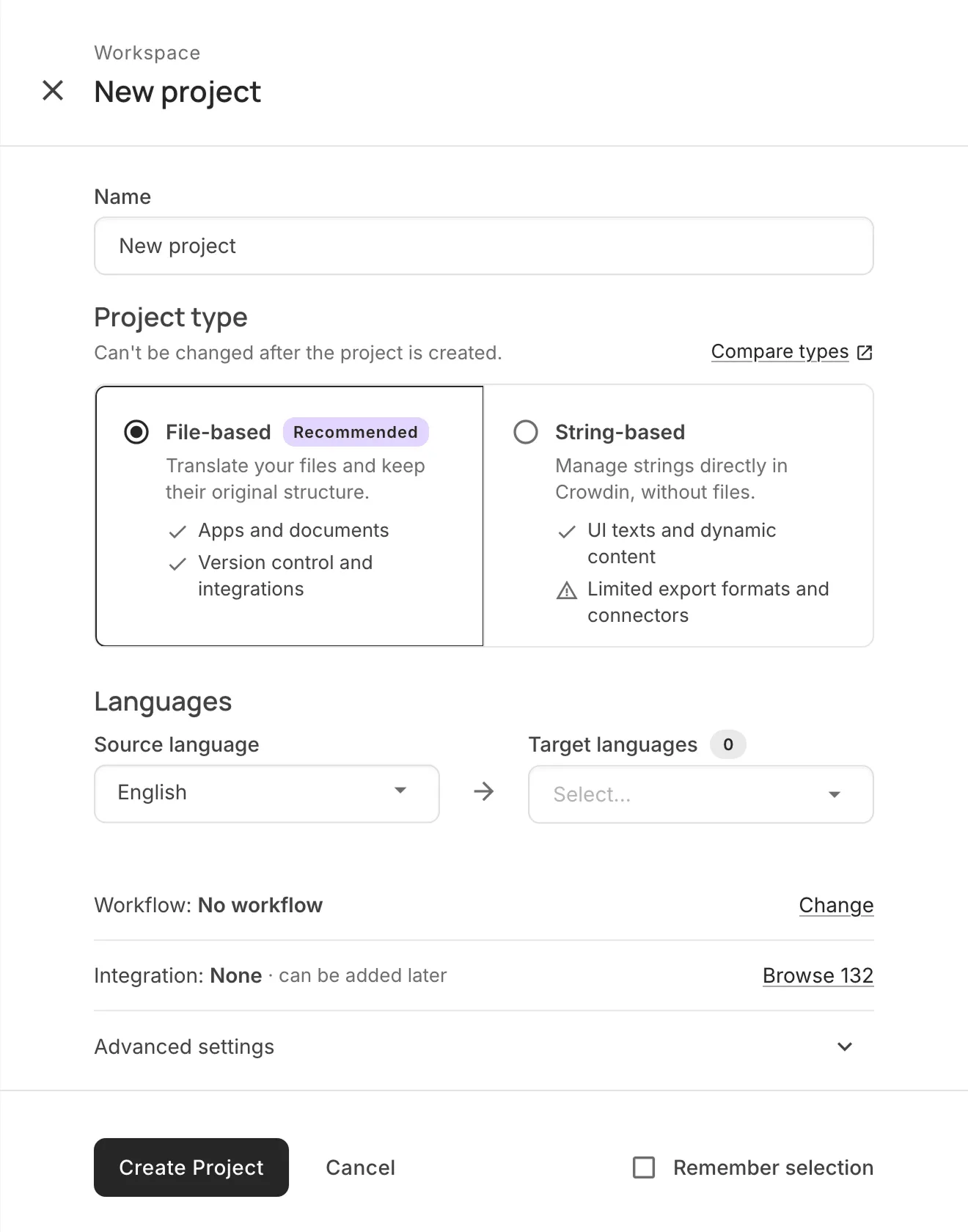
Gib den Projektnamen in das Feld Name ein.
-
Wähle den Projekttyp, der am besten zu deinen Inhalten und deinem Lokalisierungs-Workflow passt. Wähle Zeichenfolgenbasiert, wenn du deine übersetzbaren Inhalte als einzelne Zeichenfolgen in einem zentralen Repository verwalten möchtest. Lasse andernfalls Dateibasiert ausgewählt, um mit strukturierten Quelldateien zu arbeiten, die im Projekt gespeichert bleiben.
-
Wähle im Bereich Sprachen die Ausgangssprache und die Zielsprachen aus. Die Ausgangssprache ist die Sprache, aus der du übersetzt. Die Zielsprachen sind die Sprachen, in die du übersetzt.
-
(Optional) Klicke in der Zeile Workflow auf Ändern, um einen Workflow zuzuweisen oder einen neuen Workflow zu erstellen.
Bei Projekten mit zugewiesenem Workflow kannst du während der Projekterstellung die Option Workflow-Start verzögern aktivieren. So kannst du vorhandene Übersetzungen und Ressourcen (Translation Memory und Glossar) hochladen, bevor das Projekt für Übersetzungen freigegeben wird. Wenn du mit der Übersetzung beginnen möchtest, öffne dein Projekt und klicke im Dashboard auf Workflow starten.
Alternativ kannst du Kein Workflow auswählen, um ein Projekt ohne Workflow zu erstellen.
-
(Optional) Sieh dir in der Zeile Integration die verfügbaren Apps an und wähle eine Integration mit deiner Datenquelle aus, um deine Inhalte mit Crowdin Enterprise zu synchronisieren. Du kannst eine Integration auch nach dem Erstellen des Projekts hinzufügen.
- Wenn du eine App auswählst, die bereits in deiner Organisation installiert ist, werden ihre Berechtigungen so aktualisiert, dass sie auch im neuen Projekt verfügbar ist. Nach dem Erstellen des Projekts wirst du zur App weitergeleitet, um die Einrichtung fortzusetzen.
- Wenn du eine neue, noch nicht installierte App auswählst, wird sie automatisch aus dem Crowdin Store installiert und im neuen Projekt verfügbar gemacht. Die Berechtigungen werden dabei auf Nur Administratoren beschränkt. Nach der Installation wirst du zur App weitergeleitet, um die Einrichtung fortzusetzen.
Du kannst die Berechtigungen der App unter Organisationseinstellungen > Apps anpassen. Dazu gehören der rollenbasierte Zugriff und die Verfügbarkeit in Projekten.
-
Klappe Erweiterte Einstellungen auf und wähle das vorhandene Translation Memory und Glossar aus, die in deinem neuen Projekt standardmäßig verwendet werden sollen. Wenn du dein neues Projekt stattdessen mit leeren Ressourcen erstellen möchtest, lasse die Optionen Neues Translation Memory erstellen und Neues Glossar erstellen ausgewählt. Dort kannst du dem Projekt auch Styleguides zuweisen. Du kannst das Standard-Translation-Memory und das Standardglossar in den Einstellungen des Projekts ändern.
-
Klicke auf Projekt erstellen.