Projektaktivität
Im Bereich Aktivität kannst du alle wichtigen Ereignisse in deinem Projekt verfolgen. Damit die Aktivitäten übersichtlich bleiben, werden die Einträge nach Tagen, Benutzern und Aktivitätstypen gruppiert.
Standardmäßig zeigt der Bereich Aktivität deines Projekts alle Aktivitätstypen, alle Projektsprachen, alle Benutzer und den gesamten Zeitraum an (neueste Aktivitäten zuerst).
Du kannst Aktivitätseinträge nach den folgenden Aktivitätstypen filtern:
- Alle Typen – Zeigt alle Aktivitätseinträge an.
- Projekteinstellungen aktualisieren – Zeigt Änderungen an den Projekteinstellungen an, z. B. Änderungen an Zielsprachen oder Exporteinstellungen.
- Quellzeichenfolgen aktualisieren – Zeigt Ereignisse zum Hochladen, Aktualisieren und Entfernen von Quelldateien sowie Änderungen an Quelltexten und Kontexten an.
- Übersetzungsaktivitäten – Zeigt hinzugefügte, bearbeitete und entfernte Übersetzungen, Abstimmungen und Freigaben an.
- Kommentare und Probleme – Zeigt hinzugefügte Kommentare sowie erstellte und gelöste Probleme an.
- Aufgaben – Zeigt die Erstellung und Löschung von Aufgaben, Statusänderungen (z. B. von „Zu erledigen“ zu „Erledigt“) sowie weitere Änderungen wie die Zuweisung von Aufgaben oder Fälligkeitstermine an.
- Benutzerverwaltung – Zeigt Änderungen an der Benutzerverwaltung an, z. B. das Hinzufügen oder Entfernen von Projektmitgliedern und Teams sowie Änderungen ihrer Berechtigungen. Klicke auf den Aufklapp-Pfeil neben einem Eintrag, um die Einzelheiten der Änderungen anzuzeigen.
Du kannst Aktivitätseinträge auch nach einer bestimmten Sprache oder allen Sprachen, einem bestimmten Benutzer oder allen Benutzern sowie nach dem gewünschten Zeitraum filtern (z. B. heute, gestern, letzte 7 Tage, letzte 30 Tage, gesamter Zeitraum oder benutzerdefinierter Zeitraum).
Actions that the Crowdin Assistant app or another AI assistant connected to the Crowdin MCP Server performs on a member’s behalf are listed under that member. A record of a single such action names the app, for example: You approved the translation “Bienvenue” in French in the file strings.xml via Crowdin MCP.
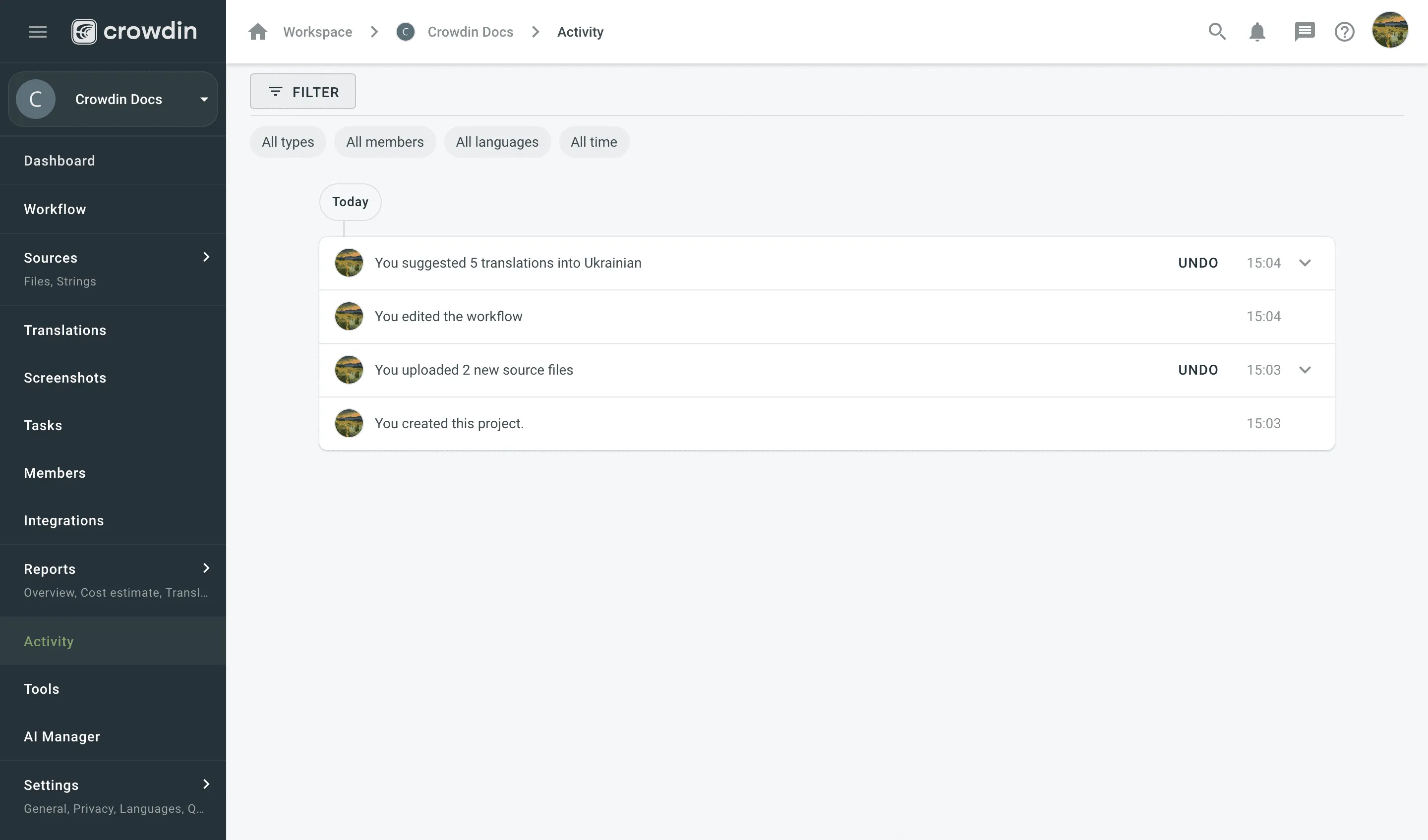
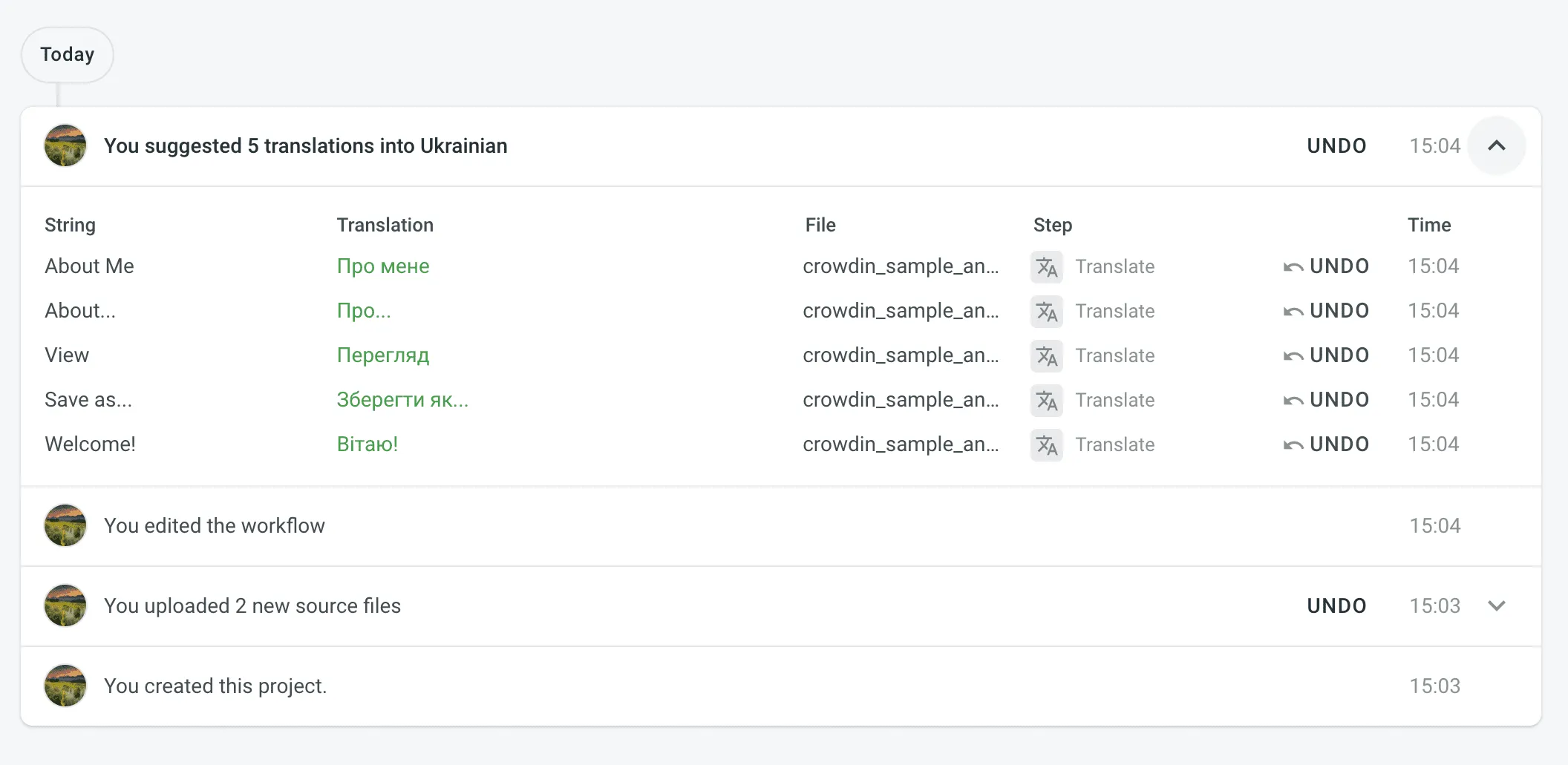
Wenn unerwünschte Aktionen im Projekt ausgeführt wurden (z. B. das Hochladen falscher Übersetzungen, das versehentliche Löschen einer Quelldatei oder eine unbeabsichtigte Änderung des Aufgabenstatus), können der Projekteigentümer und die Manager diese im Bereich Aktivität rückgängig machen, indem sie neben dem entsprechenden Aktivitätseintrag auf RÜCKGÄNGIG klicken. Korrekturleser und Übersetzer können nur ihre eigenen Aktionen rückgängig machen.
Da Aktivitätseinträge nach Typen gruppiert sind, kannst du entweder eine ganze Gruppe von Aktivitäten rückgängig machen oder auf klicken, um nur einzelne Aktivitäten rückgängig zu machen.
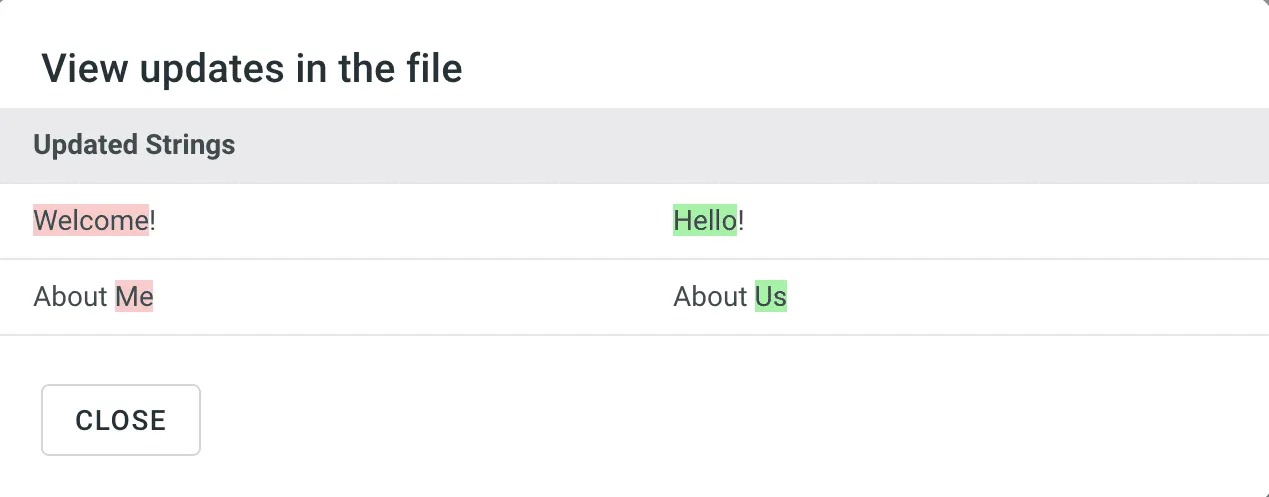
Unterschiede aktualisierter Dateien anzeigen
Abschnitt betitelt „Unterschiede aktualisierter Dateien anzeigen“Bei aktualisierten Projektdateien kannst du neben der Anzahl der hinzugefügten, gelöschten und geänderten Zeichenfolgen auch die konkreten Zeichenfolgen anzeigen, die während der Aktualisierung der Quelldatei hinzugefügt, gelöscht oder geändert wurden, sowie die darin enthaltene Wortanzahl. Um die detaillierten Unterschiede einer Dateiaktualisierung anzuzeigen, klicke neben dem entsprechenden Aktivitätseintrag auf Unterschiede.
Bei gruppierten Einträgen zu Dateiaktualisierungen klicke auf , um alle aktualisierten Dateien der Gruppe anzuzeigen. Klicke anschließend neben der gewünschten Datei auf Unterschiede.