

Projektaufgaben
Erstelle Aufgaben und weise sie bestimmten Projektmitgliedern oder Übersetzungsdienstleistern zum Übersetzen oder Korrekturlesen von Inhalten zu. Du kannst Fälligkeitsdaten festlegen, Wörter auf Bearbeiter aufteilen, Benachrichtigungen über Aufgabenänderungen und Aktualisierungen erhalten und Aufgaben mit anderen Projektmitgliedern in den Kommentaren besprechen.
Gehe zum Erstellen einer neuen Aufgabe wie folgt vor:
- Öffne dein Projekt und wähle in der linken Seitenleiste Aufgaben aus.
- Klicke oben rechts auf Neue Aufgabe.
- Lege die Aufgabenparameter fest:
- Typ – wähle zwischen Mit eigenen Übersetzern übersetzen, Mit eigenen Korrekturlesern Korrektur lesen, Mit Übersetzungsdienstleister übersetzen und Mit Übersetzungsdienstleister Korrektur lesen.
- Workflow-Schritt – wähle den erforderlichen Schritt aus dem Projekt-Workflow aus.
- Ausstehende Korrekturleseaufgabe erstellen (nur für Übersetzungsaufgaben) – erstellt eine separate Korrekturleseaufgabe, die nach Abschluss der Übersetzung beginnt.
- Typ – wähle Mit eigenen Korrekturlesern Korrektur lesen oder Mit Übersetzungsdienstleister Korrektur lesen.
- Workflow-Schritt – wähle den Workflow-Schritt für eine ausstehende Korrekturleseaufgabe aus.
- Vorherige Aufgabe (nur für Korrekturleseaufgaben) – verknüpfe die Aufgabe mit einer zuvor erstellten Übersetzungsaufgabe, damit deren Umfang und Spracheinstellungen übernommen werden.
- Bereits in anderen Aufgaben enthaltene Zeichenketten überspringen – überspringe Zeichenketten, die bereits anderen Aufgaben zugewiesen sind. Diese Option ist standardmäßig aktiviert. Wähle aus, welche Aufgaben berücksichtigt werden sollen:
- Alle Aufgaben (Standard) – Aufgaben in jedem Workflow-Schritt sowie Aufgaben, die nicht zu einem Workflow-Schritt gehören.
- Gleicher Workflow-Schritt – nur Aufgaben, die sich im selben Workflow-Schritt wie diese Aufgabe befinden. Verfügbar, wenn für die Aufgabe ein Workflow-Schritt ausgewählt ist.
- Tarifvorlage (optional) – wähle die Vorlage aus, die zur Berechnung der Aufgabenkosten verwendet werden soll. Diese Vorlage wird standardmäßig zum Erstellen von Aufgabenberichten verwendet und aus Gründen der Transparenz in den Aufgabendetails angezeigt, wo sie für den Projektinhaber und die Manager sichtbar ist. Klicke auf , um eine neue Vorlage hinzuzufügen, oder auf , um die ausgewählte Vorlage zu ändern.
- Kostenübersichtsbericht erstellen – erstellt automatisch einen Kostenübersichtsbericht, nachdem die Aufgabe erstellt oder bearbeitet wurde.
- Übersetzungs-Kostenbericht erstellen – erstellt automatisch einen Übersetzungs-Kostenbericht, wenn der Aufgabenstatus auf Erledigt oder Geschlossen geändert wird.
- Stringfilter – Lege fest, welche Strings in die Aufgabe aufgenommen werden sollen:
- Zeichenfolgen – wähle aus, ob alle Zeichenfolgen mit dem Status Zu erledigen im ausgewählten Schritt, nur die innerhalb eines bestimmten Zeitraums geänderten Zeichenfolgen oder nur Zeichenfolgen mit Übersetzungen einbezogen werden sollen, die innerhalb eines bestimmten Zeitraums aktualisiert wurden (nur für Korrekturleseaufgaben).
- Nach Labels filtern (optional) – Wähle ein oder mehrere Labels aus, um nur Strings mit den angegebenen Labels einzubeziehen. Wähle anschließend die Übereinstimmungsregel aus:
- Alle ausgewählten Labels – Bezieht nur Strings ein, die alle ausgewählten Labels haben (UND-Logik).
- Mindestens ein ausgewähltes Label – Bezieht nur Strings ein, die mindestens eines der ausgewählten Labels haben (ODER-Logik).
- Nach Labels ausschließen (optional) – Wähle ein oder mehrere Labels aus, um Strings mit den angegebenen Labels auszuschließen. Wähle anschließend die Übereinstimmungsregel aus:
- Alle ausgewählten Labels – Schließt nur Strings aus, die alle ausgewählten Labels haben (UND-Logik).
- Mindestens ein ausgewähltes Label – Schließt Strings aus, die mindestens eines der ausgewählten Labels haben (ODER-Logik).
- Nur automatisch übersetzte Zeichenfolgen einbeziehen (nur für Korrekturleseaufgaben) – schließt nur Zeichenfolgen ein, die zuvor automatisch übersetzt wurden.
- Fälligkeitsdatum (optional) – lege eine Frist fest.
- Dateien – wähle die in die Aufgabe einzubeziehenden Dateien aus.
- Sprachen – Wähle die Zielsprachen aus (für jede ausgewählte Sprache wird eine separate Aufgabe erstellt). Die Spalte Zu erledigende Wörter zeigt die Gesamtzahl der zur Aufgabe hinzugefügten Wörter an.
- Klicke auf Zuweisen, um Benutzern für jede Sprache separat Aufgaben zuzuweisen.
- (Optional) Verwende eine gespeicherte Vorlage, um Sprach- und Mitgliederzuweisungseinstellungen anzuwenden, oder speichere die aktuelle Konfiguration zur späteren Verwendung.
- Titel – gib den Namen der Aufgabe an, der Übersetzern oder Korrekturlesern angezeigt wird.
- Beschreibung (optional) – füge zusätzliche Details hinzu, die hilfreich sein können.
- Klicke auf Erstellen.
- Öffne dein Projekt und wähle in der linken Seitenleiste Aufgaben aus.
- Klicke oben rechts auf Neue Aufgabe.
- Lege die Aufgabenparameter fest:
- Typ – wähle zwischen Mit eigenen Übersetzern übersetzen, Mit eigenen Korrekturlesern Korrektur lesen, Mit Übersetzungsdienstleister übersetzen und Mit Übersetzungsdienstleister Korrektur lesen.
- Workflow-Schritt – wähle den erforderlichen Schritt aus dem Projekt-Workflow aus.
- Ausstehende Korrekturleseaufgabe erstellen (nur für Übersetzungsaufgaben) – erstellt eine separate Korrekturleseaufgabe, die nach Abschluss der Übersetzung beginnt.
- Typ – wähle Mit eigenen Korrekturlesern Korrektur lesen oder Mit Übersetzungsdienstleister Korrektur lesen.
- Workflow-Schritt – wähle den Workflow-Schritt für eine ausstehende Korrekturleseaufgabe aus.
- Vorherige Aufgabe (nur für Korrekturleseaufgaben) – verknüpfe die Aufgabe mit einer zuvor erstellten Übersetzungsaufgabe, damit deren Umfang und Spracheinstellungen übernommen werden.
- Bereits in anderen Aufgaben enthaltene Zeichenketten überspringen – überspringe Zeichenketten, die bereits anderen Aufgaben zugewiesen sind. Diese Option ist standardmäßig aktiviert. Wähle aus, welche Aufgaben berücksichtigt werden sollen:
- Alle Aufgaben (Standard) – Aufgaben in jedem Workflow-Schritt sowie Aufgaben, die nicht zu einem Workflow-Schritt gehören.
- Gleicher Workflow-Schritt – nur Aufgaben, die sich im selben Workflow-Schritt wie diese Aufgabe befinden. Verfügbar, wenn für die Aufgabe ein Workflow-Schritt ausgewählt ist.
- Tarifvorlage (optional) – wähle die Vorlage aus, die zur Berechnung der Aufgabenkosten verwendet werden soll. Diese Vorlage wird standardmäßig zum Erstellen von Aufgabenberichten verwendet und aus Gründen der Transparenz in den Aufgabendetails angezeigt, wo sie für den Projektinhaber und die Manager sichtbar ist. Klicke auf , um eine neue Vorlage hinzuzufügen, oder auf , um die ausgewählte Vorlage zu ändern.
- Kostenübersichtsbericht erstellen – erstellt automatisch einen Kostenübersichtsbericht, nachdem die Aufgabe erstellt oder bearbeitet wurde.
- Übersetzungs-Kostenbericht erstellen – erstellt automatisch einen Übersetzungs-Kostenbericht, wenn der Aufgabenstatus auf Erledigt oder Geschlossen geändert wird.
- Stringfilter – Lege fest, welche Strings in die Aufgabe aufgenommen werden sollen:
- Zeichenfolgen – wähle aus, ob alle Zeichenfolgen mit dem Status Zu erledigen im ausgewählten Schritt, nur die innerhalb eines bestimmten Zeitraums geänderten Zeichenfolgen oder nur Zeichenfolgen mit Übersetzungen einbezogen werden sollen, die innerhalb eines bestimmten Zeitraums aktualisiert wurden (nur für Korrekturleseaufgaben).
- Nach Labels filtern (optional) – Wähle ein oder mehrere Labels aus, um nur Strings mit den angegebenen Labels einzubeziehen. Wähle anschließend die Übereinstimmungsregel aus:
- Alle ausgewählten Labels – Bezieht nur Strings ein, die alle ausgewählten Labels haben (UND-Logik).
- Mindestens ein ausgewähltes Label – Bezieht nur Strings ein, die mindestens eines der ausgewählten Labels haben (ODER-Logik).
- Nach Labels ausschließen (optional) – Wähle ein oder mehrere Labels aus, um Strings mit den angegebenen Labels auszuschließen. Wähle anschließend die Übereinstimmungsregel aus:
- Alle ausgewählten Labels – Schließt nur Strings aus, die alle ausgewählten Labels haben (UND-Logik).
- Mindestens ein ausgewähltes Label – Schließt Strings aus, die mindestens eines der ausgewählten Labels haben (ODER-Logik).
- Nur automatisch übersetzte Zeichenfolgen einbeziehen (nur für Korrekturleseaufgaben) – schließt nur Zeichenfolgen ein, die zuvor automatisch übersetzt wurden.
- Fälligkeitsdatum (optional) – lege eine Frist fest.
- Branches – wähle die in die Aufgabe einzubeziehenden Branches aus.
- Sprachen – Wähle die Zielsprachen aus (für jede ausgewählte Sprache wird eine separate Aufgabe erstellt). Die Spalte Zu erledigende Wörter zeigt die Gesamtzahl der zur Aufgabe hinzugefügten Wörter an.
- Klicke auf Zuweisen, um Benutzern für jede Sprache separat Aufgaben zuzuweisen.
- (Optional) Verwende eine gespeicherte Vorlage, um Sprach- und Mitgliederzuweisungseinstellungen anzuwenden, oder speichere die aktuelle Konfiguration zur späteren Verwendung.
- Titel – gib den Namen der Aufgabe an, der Übersetzern oder Korrekturlesern angezeigt wird.
- Beschreibung (optional) – füge zusätzliche Details hinzu, die hilfreich sein können.
- Klicke auf Erstellen.
Mehr über Projekttypen erfahren.
Durch das Aufteilen von Inhalten auf mehrere Mitglieder kannst du den Übersetzungs- oder Korrekturleseprozess beschleunigen.
In zeichenfolgenbasierten und dateibasierten Projekten heißt diese Option unterschiedlich (d. h. Zeichenfolgen aufteilen und Dateien aufteilen), das grundlegende Funktionsprinzip bleibt jedoch gleich.
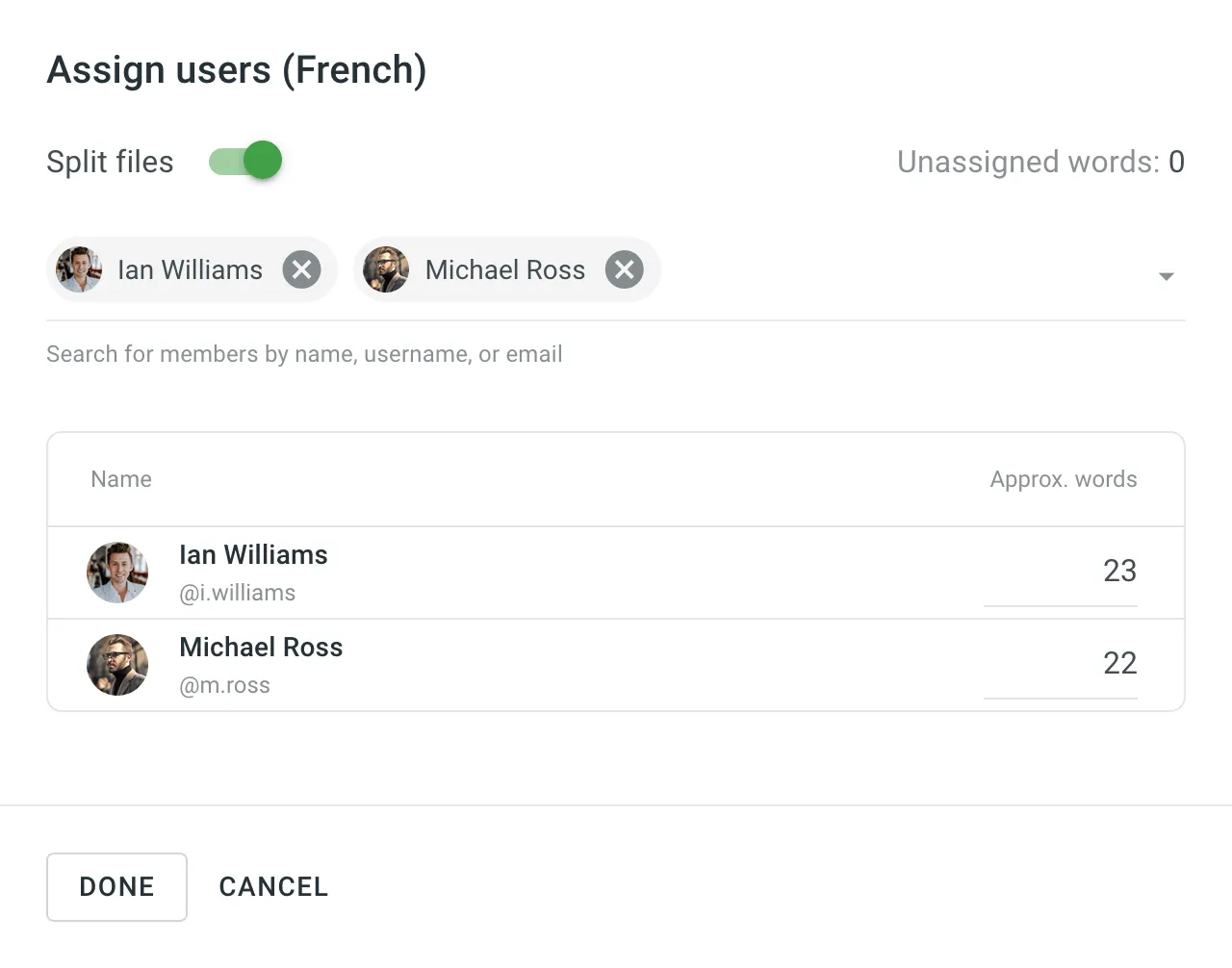
Um Inhalte auf mehrere Mitglieder aufzuteilen, wähle im Dialog Benutzer zuweisen bei einem dateibasierten Projekt Dateien aufteilen oder bei einem zeichenfolgenbasierten Projekt Zeichenfolgen aufteilen aus. Du kannst die ungefähre Wortanzahl für jeden Bearbeiter festlegen. Der Dialog zeigt außerdem an, wie viele Wörter noch nicht zugewiesen sind.
Um bestimmte Mitglieder schnell zu finden, gib im Mitgliederfeld den Namen, Benutzernamen oder die E-Mail-Adresse ein und wähle sie aus der Liste aus.
Wenn bei der Aufgabenerstellung eine Tarifvorlage ausgewählt wird, enthält die Aufgabenansicht kostenbezogene Informationen, z. B. das ausgewählte Tarifschema und alle generierten Kostenberichte.
Nach der Erstellung eines Berichts ist dieser im Bereich Archiv verfügbar. Die Kosten werden auch direkt auf der Aufgabenkachel im Bereich Board angezeigt. Bewege den Mauszeiger über auf einer Aufgabenkachel, um sowohl die Geschätzten Kosten als auch die Tatsächlichen Kosten anzuzeigen.
Öffne die Aufgabe, um die folgenden kostenbezogenen Informationen anzuzeigen:
- Tarifvorlage: Zeigt den Namen der angewendeten Vorlage an. Projektmanager können auf den Vorlagennamen klicken, um den Dialog Tarifvorlage bearbeiten zu öffnen und dessen Parameter anzuzeigen oder zu ändern (z. B. Basistarife, benutzerdefinierte Tarife, Nettotarifschemata).
- Geschätzte Kosten: Wenn die Option Kostenübersichtsbericht erstellen ausgewählt wurde, wird dieser Bericht automatisch erstellt, nachdem die Aufgabe erstellt oder aktualisiert wurde. Wenn sich der Aufgabenbereich ändert (z. B. wenn Dateien oder Zeichenfolgen geändert werden), wird automatisch ein neuer Kostenübersichtsbericht erstellt, um die aktualisierte Schätzung widerzuspiegeln.
- Tatsächliche Kosten: Wenn die Option Übersetzungs-Kostenbericht erstellen ausgewählt wurde, wird dieser Bericht automatisch erstellt, sobald die Aufgabe auf den Status Erledigt oder Geschlossen gesetzt wird.
Nach der Erstellung zeigen sowohl der Bereich für geschätzte als auch für tatsächliche Kosten die berechneten Kosten basierend auf der ausgewählten Tarifvorlage, einen anklickbaren Berichtsnamen (z. B. Report #123), der zum vollständigen Bericht im Bereich Archiv führt, sowie das Datum der Berichtserstellung an. Wenn noch kein Bericht erstellt wurde, wird stattdessen die Meldung Noch nicht erstellt zusammen mit der Option Erstellen angezeigt.
Du kannst Berichte für eine vorhandene Aufgabe jederzeit manuell erstellen oder neu erstellen. Klicke auf in der oberen rechten Ecke der Aufgabenansicht und wähle Kostenvoranschlag oder Übersetzungskosten aus.
Um eine detaillierte Aufschlüsselung anzuzeigen, klicke unter den geschätzten oder tatsächlichen Kosten auf den Berichtsnamen (z. B. Report #123). Der vollständige Bericht wird in einem neuen Browser-Tab geöffnet. Klicke im geöffneten Bericht auf Tarifschema, um die bei seiner Erstellung angewendeten Tarife zu überprüfen.
Wenn die zugrunde liegenden Tarife oder die zugewiesene Tarifvorlage geändert wurden, nachdem ein Bericht erstellt wurde, wird neben den geschätzten oder tatsächlichen Kosten das Label Tarifabweichung angezeigt. Dieses Label weist darauf hin, dass sich die aktuelle Vorlagenkonfiguration von der für die Berichtserstellung verwendeten unterscheidet, sodass die angezeigten Kosten möglicherweise veraltet sind.
Um die Abweichung zu beheben und die Kosten zu aktualisieren, klicke auf den Berichtsnamen und erstelle den Bericht neu. Das System verwendet die neuesten Tarife, und das Label Tarifabweichung wird ausgeblendet.
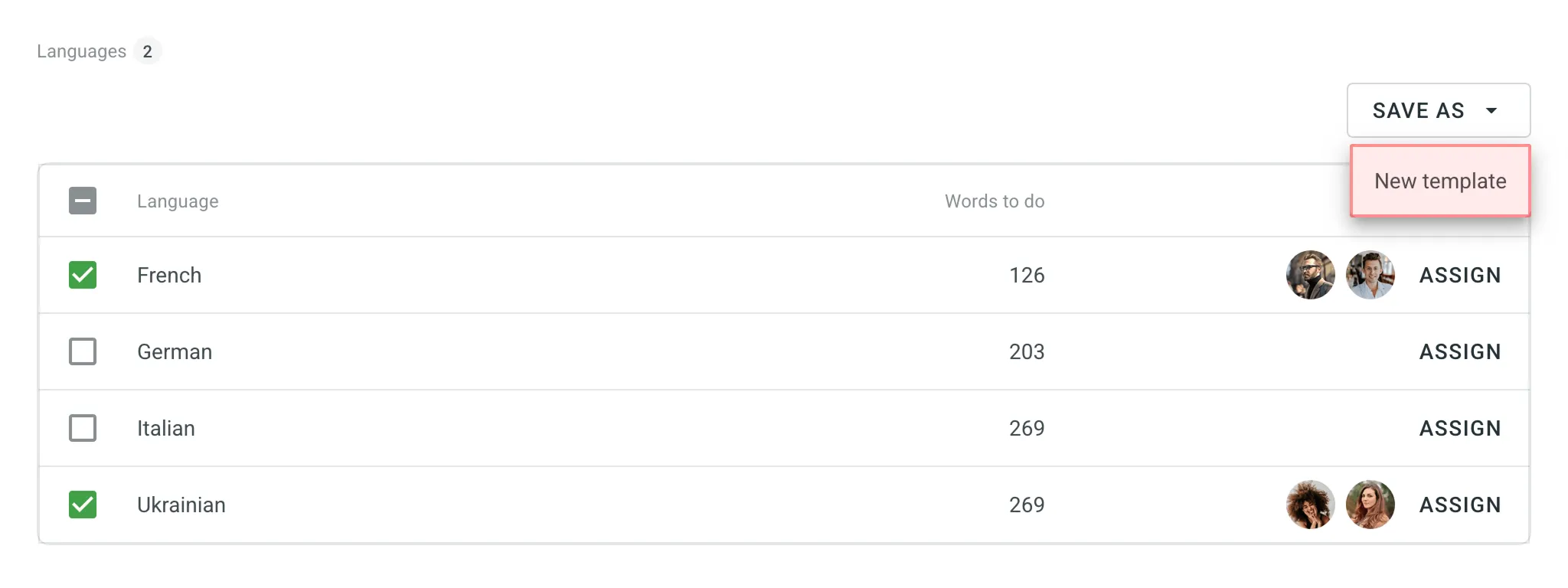
Verwende Aufgabenvorlagen, um die Konfiguration des Bereichs Sprachen, einschließlich Zielsprachen und Mitgliederzuweisungen, zu speichern. Vorlagen helfen dir, diese Konfigurationen beim Erstellen neuer Aufgaben schnell anzuwenden, sparen Zeit und sorgen für Konsistenz.
Gehe zum Speichern der Sprach- und Mitgliederzuweisungseinstellungen als Vorlage wie folgt vor:
- Klicke im Bereich Sprachen auf Speichern als.
- Wähle im Dropdown-Menü Neue Vorlage aus.
- Gib im angezeigten Dialog einen Namen für deine Vorlage ein.
- Klicke auf Speichern.
Deine Vorlage ist nun gespeichert und für zukünftige Aufgaben verfügbar.
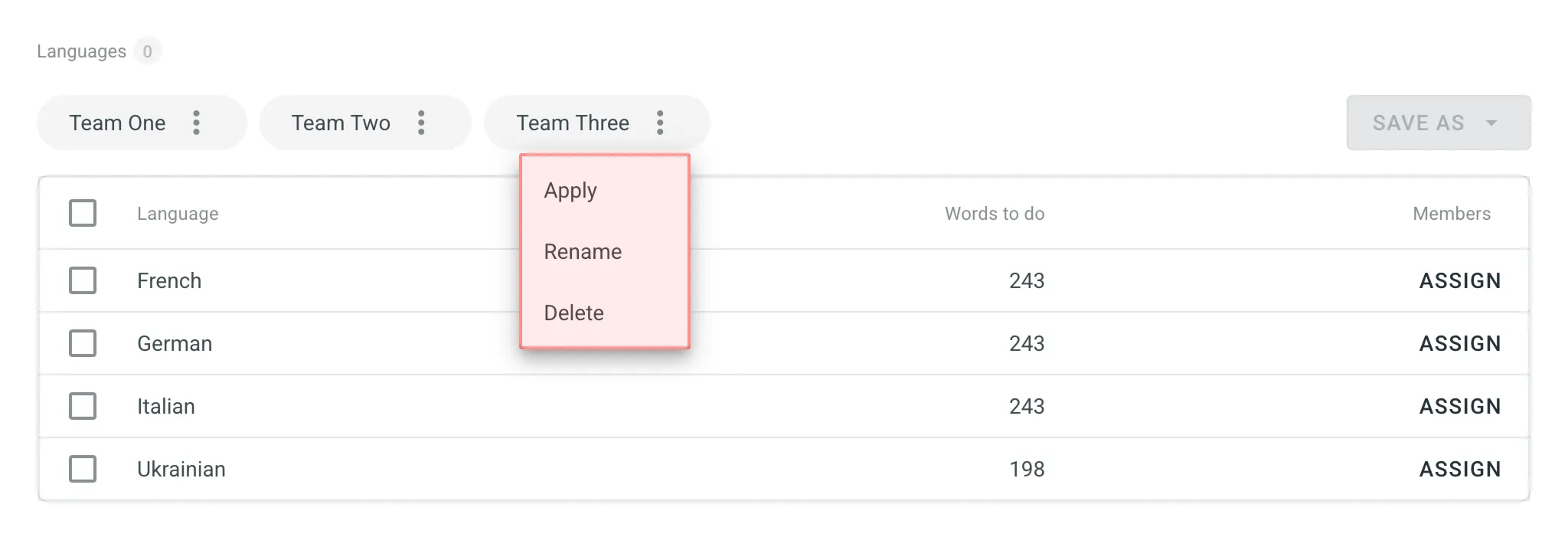
Gehe zum Anwenden einer gespeicherten Vorlage auf eine neue Aufgabe wie folgt vor:
- Klicke im Bereich Sprachen auf den Vorlagennamen, um sie sofort anzuwenden.
- Alternativ klicke neben dem Vorlagennamen auf und wähle Anwenden aus.
Gehe zum Umbenennen oder Löschen einer gespeicherten Vorlage wie folgt vor:
- Klicke im Bereich Sprachen neben dem Vorlagennamen auf .
- Wähle eine der folgenden Optionen aus:
- Umbenennen – Gib einen neuen Namen für deine Vorlage ein.
- Löschen – Entfernt die Vorlage dauerhaft.
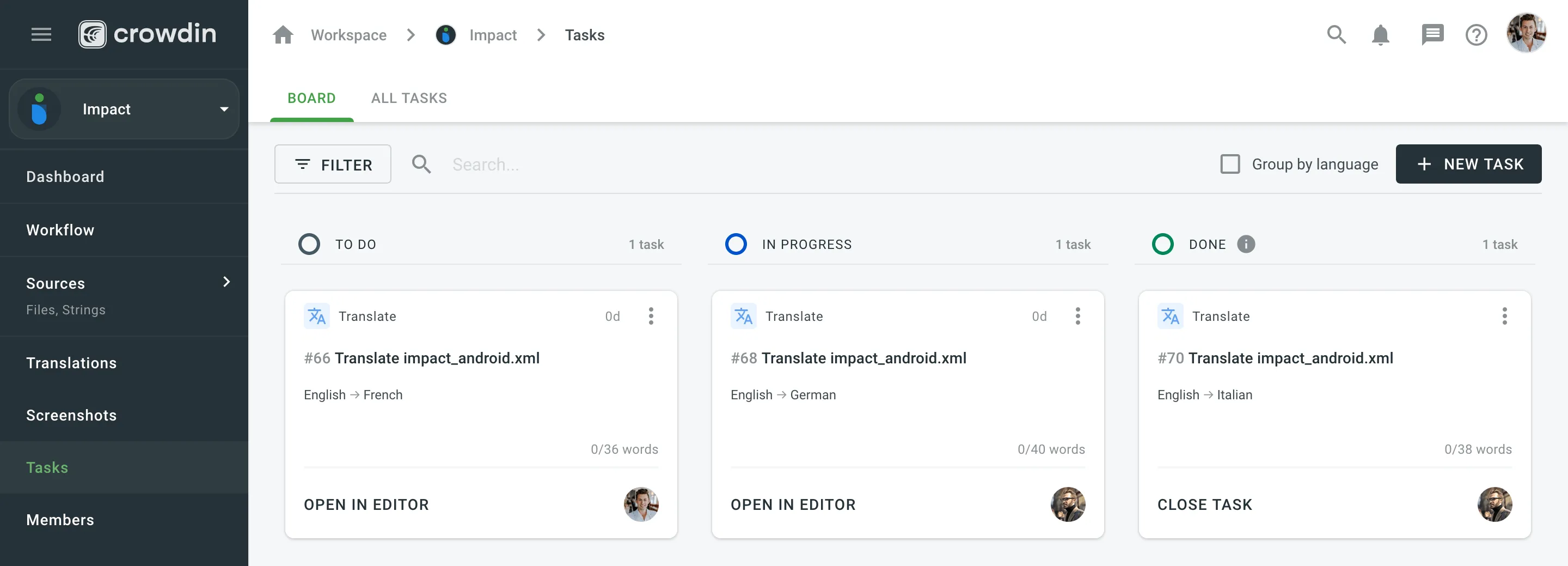
Im Bereich Aufgaben kannst du alle Projektaufgaben in den folgenden zwei Abschnitten anzeigen: Board, Alle Aufgaben.
Im Bereich Board sind Aufgaben in drei Spalten organisiert: Zu erledigen, In Bearbeitung und Erledigt. Dieses Layout bietet eine klare Übersicht und Visualisierung des aktuellen Status aller Aufgaben. Um Aufgaben innerhalb jeder Spalte nach Zielsprache zu gruppieren, aktiviere das Kontrollkästchen Nach Sprache gruppieren. Jede Zielsprachengruppe kann dann eingeklappt werden, um Aufgabenkarten auszublenden, oder ausgeklappt werden, um sie anzuzeigen. Dies ist besonders nützlich, um die Ansicht aufzuräumen und sich auf bestimmte Sprachen zu konzentrieren.
Verwende das Feld Suchen, um Aufgaben nach Namen zu suchen oder sie mithilfe verschiedener Filteroptionen zu filtern. Um die Aufgabendetails anzuzeigen, öffne die Aufgabe, indem du auf ihren Namen klickst.
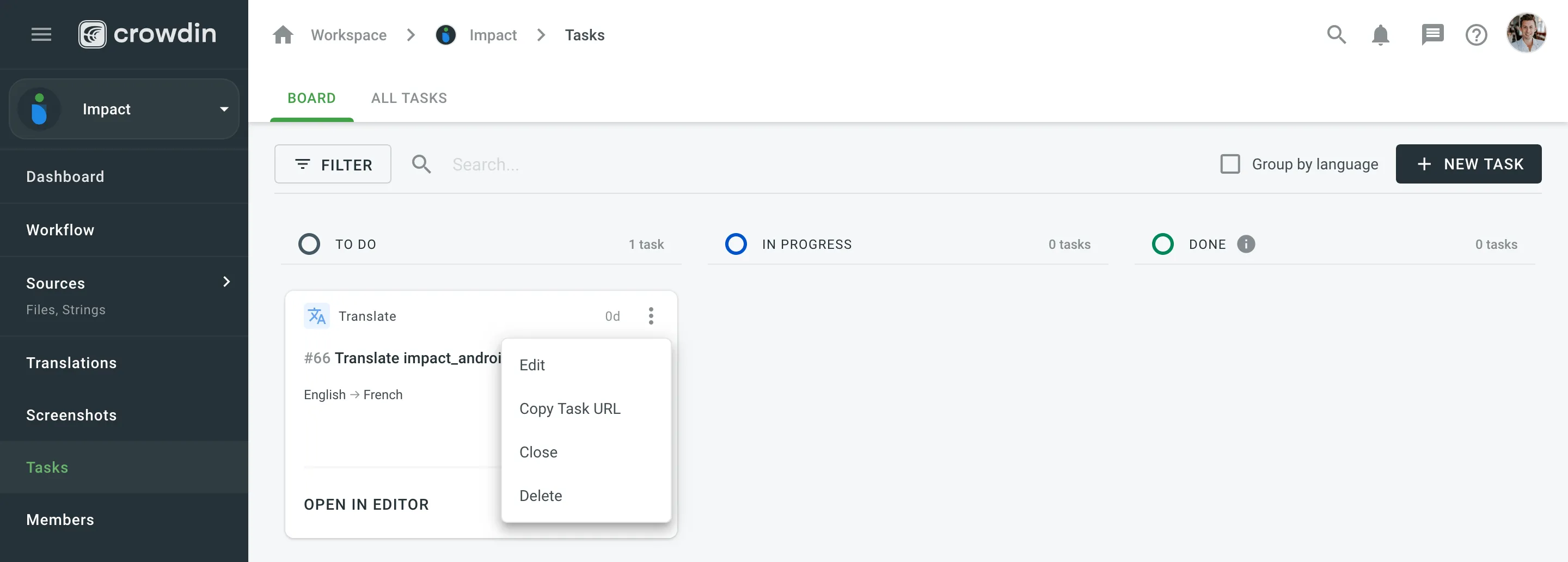
Um einen direkten Link zu einer Aufgabe zu teilen, klicke auf auf der Aufgabenkachel und wähle Aufgaben-URL kopieren.
Der Bereich Alle Aufgaben bietet eine Listenansicht aller Projektaufgaben. Er ist besonders nützlich für die effiziente Verwaltung großer Aufgabenmengen. In dieser Ansicht kannst du mehrere Aufgaben auswählen, um Massenaktionen wie das Ändern von Bearbeitern, Aktualisieren von Status oder Löschen von Aufgaben durchzuführen.
Wie im Bereich Board kannst du auch in der Ansicht Alle Aufgaben das Feld Suchen verwenden und filtern. Außerdem kannst du die Aufgabenliste mithilfe der verfügbaren Sortieroptionen (ID, Erstellt, Startdatum, Auflösungsdatum, Fälligkeitsdatum) auf- oder absteigend sortieren.
Du kannst außerdem auswählen, welche Spalten angezeigt werden. Klicke auf Spalten auswählen, um optionale Spalten ein- oder auszublenden – Workflow-Schritt, Erstellt, Startdatum und Auflösungsdatum sind standardmäßig ausgeblendet. Die Spalten ID, Typ und Titel sind immer sichtbar und können nicht ausgeblendet werden.
In der Ansicht Alle Aufgaben kannst du für eine oder mehrere bestimmte Aufgaben einen Bericht Kostenübersicht oder Übersetzungskosten erstellen. So kannst du Kosten schnell einschätzen, ohne Aufgaben auf der Seite zur Berichtserstellung manuell auswählen zu müssen.
Gehe zum Erstellen eines Berichts für ausgewählte Aufgaben wie folgt vor:
- Wähle in der Ansicht Alle Aufgaben die gewünschten Aufgaben mithilfe der Kontrollkästchen aus. Du kannst vor der Auswahl Filter verwenden, um die Liste einzugrenzen.
- Klicke oben rechts auf .
- Wähle Kostenübersicht oder Übersetzungskosten aus dem Dropdown-Menü aus.
Du wirst anschließend zur entsprechenden Seite für die Berichtserstellung weitergeleitet. Die ausgewählten Aufgaben sind dort bereits eingetragen und du kannst den Bericht konfigurieren und erstellen.
Gehe zum Ändern der Aufgabendetails wie folgt vor:
- Öffne dein Projekt und wähle in der linken Seitenleiste Aufgaben aus.
- Klicke im Bereich Board oder Alle Aufgaben auf (oder klicke mit der rechten Maustaste) auf die zu ändernde Aufgabe und wähle Bearbeiten. Alternativ kannst du die Aufgabe öffnen und im Menü oben rechts in der Ansicht der Aufgabendetails Bearbeiten auswählen.
- Nimm die erforderlichen Änderungen vor und klicke auf Speichern.
Wie wirken sich Aktualisierungen der Quelldatei auf vorhandene Übersetzungs- und Korrekturleseaufgaben aus?
Nach der Aktualisierung der Quelldatei wird die Liste der in der Aufgabe enthaltenen Ausgangszeichenfolgen wie folgt aktualisiert:
- Zeichenfolgen, die während der Aktualisierung aus der Quelldatei entfernt wurden, werden aus der Aufgabe entfernt.
- Geänderte Zeichenfolgen, die mit der Option Übersetzungen beibehalten markiert sind, werden mit dem neuen geänderten Text in der Aufgabe angezeigt.
- Neu hinzugefügte Zeichenfolgen wirken sich in keiner Weise auf die vorhandene Aufgabe aus.
Wenn die Quelldatei auf die Revision mit den entfernten Zeichenfolgen zurückgesetzt wird, erscheinen diese wieder in der Aufgabe.
Inhalte von Übersetzungsaufgaben automatisch übersetzen
Abschnitt betitelt „Inhalte von Übersetzungsaufgaben automatisch übersetzen“Du kannst die automatische Übersetzung auf die in einer Übersetzungsaufgabe enthaltenen Zeichenfolgen anwenden. Öffne die Aufgabe, klicke oben rechts auf und wähle Automatisch übersetzen. Die Aufgabe legt sowohl die zu verarbeitenden Zeichenfolgen als auch die Zielsprache fest.
Lies mehr über die automatische Übersetzung.
Wenn du eine Aufgabe öffnen, wird in ihren Details der Wortumfang angezeigt:
- Ursprünglicher Umfang – die Anzahl der Wörter, die beim Erstellen der Aufgabe enthalten waren.
- Aktueller Umfang – die Anzahl der Wörter, die derzeit enthalten sind.
Nach dem Erstellen einer Aufgabe kann sich ihr Umfang ändern, wenn die in der Aufgabe enthaltenen Ausgangszeichenfolgen im Projekt bearbeitet oder entfernt werden. Wenn der aktuelle Umfang vom ursprünglichen abweicht, erscheint neben dem Wert Aktueller Umfang ein -Symbol. Bewege den Mauszeiger darüber, um zu sehen, wie stark sich der Umfang geändert hat (z. B. Umfang um 30 Wörter reduziert).
Bei einer mit einem Übersetzungsdienstleister geteilten Aufgabe wächst der aktuelle Umfang auf der Seite des Dienstleisters ebenfalls, wenn Inhalte vom Kunden eintreffen.
Aufgaben anzeigen, die gemeinsam erstellt wurden
Abschnitt betitelt „Aufgaben anzeigen, die gemeinsam erstellt wurden“Wenn du gleichzeitig Aufgaben für mehrere Sprachen erstellen, werden sie als einzelner Stapel generiert. Um alle Aufgaben aus demselben Stapel einfach zu finden und zwischen ihnen zu navigieren, kannst du die Option Gemeinsam erstellte Aufgaben verwenden.
Gehe zum Anzeigen gemeinsam erstellter Aufgaben wie folgt vor:
- Öffne eine beliebige Aufgabe aus dem Stapel.
- Klicke oben rechts auf .
- Wähle Gemeinsam erstellte Aufgaben aus.
Du wirst zum Bereich Alle Aufgaben weitergeleitet. Dort wird automatisch ein batchId-Filter (z. B. batchId:123456) im Suchfeld angewendet. In dieser Ansicht werden nur die Aufgaben angezeigt, die während dieses bestimmten Erstellungsvorgangs generiert wurden.
Standardmäßig werden alle Projektaufgaben im Bereich Aufgaben entweder im Bereich Board oder Alle Aufgaben angezeigt. Bei Bedarf kannst du Aufgaben mithilfe der verfügbaren Filteroptionen filtern:
- Typ: Alle Typen, Mit eigenen Übersetzern übersetzen, Mit eigenen Korrekturlesern Korrektur lesen, Mit Übersetzungsdienstleister übersetzen, Mit Übersetzungsdienstleister Korrektur lesen.
- Zielsprache: Alle Sprachen oder eine bestimmte Sprache.
- Bearbeiter: Alle Benutzer oder ein bestimmter Benutzer.
- Erstellt von: Alle Benutzer oder ein bestimmter Benutzer.
- Fälligkeitsdatum: Alle, Jetzt überfällig, Benutzerdefinierter Zeitraum.
- Erstellt: Alle, Heute, Gestern, Letzte 7 Tage, Letzte 30 Tage, Letzter Monat, Benutzerdefinierter Zeitraum.
- Startdatum: dieselben Datumsoptionen wie bei Erstellt.
- Auflösungsdatum: dieselben Datumsoptionen wie bei Erstellt.
- Workflow-Schritt: Alle, Kein Workflow-Schritt oder ein bestimmter Workflow-Schritt.
- Datei: Alle Dateien oder eine bestimmte Datei bzw. einen bestimmten Ordner.
- Status: Alle Status, Zu erledigen, In Bearbeitung, Erledigt, Geschlossen, Ausstehend, Zur Genehmigung.
Die Filter Startdatum, Auflösungsdatum und Status sind nur in der Ansicht Alle Aufgaben verfügbar. Im Board kannst du zusätzlich nach beliebigen Aufgabenfeldern filtern, die für deine Organisation konfiguriert wurden.
Um den Aufgabenstatus im Bereich Board zu ändern, wähle die dir zugewiesene Aufgabe aus und ziehe sie in die Spalte mit dem gewünschten Status.
Um den Aufgabenstatus im Bereich Alle Aufgaben zu ändern, wähle die gewünschte Aufgabe aus, klicke auf Status ändern und wähle den neuen Status aus.
Alternativ kannst du den Aufgabenstatus in beiden Bereichen direkt in der Aufgabe über das Dropdown-Menü Status ändern und den gewünschten Status auswählen.
Um den Aufgabenstatus im Editor zu ändern, wähle den neuen Status im Menü Aufgabe aus.
Erfahre mehr über das Ändern des Aufgabenstatus im Editor.
Um eine abgeschlossene Aufgabe zu schließen, verschiebe sie in die Spalte Erledigt und klicke unten auf der Aufgabenkachel auf Aufgabe schließen.
Um die Liste geschlossener Aufgaben anzuzeigen, öffne den Bereich Alle Aufgaben und verwende den Filter Status: Geschlossen.
Um eine geschlossene Aufgabe wieder zu öffnen, öffne sie, klicke oben rechts auf und wähle Wieder öffnen.
Sequenzielle Aufgaben vereinfachen die Verwaltung von Übersetzungs- und Korrekturleseprozessen auf strukturierte und schrittweise Weise. Diese Funktion ist besonders nützlich für Inhalte, die eine Übersetzung gefolgt von einem Korrekturlesen erfordern, und sorgt für einen reibungslosen Workflow.
Nach ihrer Erstellung werden sequenzielle Aufgaben im Aufgaben-Board dargestellt, wobei sowohl die Übersetzungsaufgabe als auch die verknüpfte ausstehende Korrekturleseaufgabe angezeigt werden.
Das Konzept sequenzieller Aufgaben basiert auf zwei grundlegenden Ansätzen:
- Erstellen einer Übersetzungsaufgabe mit der zugehörigen ausstehenden Korrekturleseaufgabe:
- Beginne mit dem Erstellen einer Übersetzungsaufgabe und gib die Zielsprachen und den Arbeitsumfang an.
- Wähle Ausstehende Korrekturleseaufgabe erstellen, um die zugehörige Korrekturleseaufgabe zu erstellen. Du kannst bei Bedarf separate Fälligkeitsdaten für die Übersetzungs- und Korrekturleseaufgaben festlegen.
- Während Übersetzer an der Übersetzungsaufgabe arbeiten, bleibt die verknüpfte Korrekturleseaufgabe ausstehend und zeigt auf ihrer Karte den Hinweis Warten auf Abschluss der Übersetzungsaufgabe an.
- Wenn die Übersetzungsaufgabe abgeschlossen ist, ändert sich der Status der zugehörigen Korrekturleseaufgabe von Ausstehend zu Zu erledigen. Korrekturleser erhalten anschließend eine Benachrichtigung, dass die Aufgabe zur Überprüfung bereit ist.
- Erstellen einer Korrekturleseaufgabe und Verknüpfen mit einer Übersetzungsaufgabe:
- Erstelle eine Korrekturleseaufgabe und wähle im Dropdown-Menü Vorherige Aufgabe die Übersetzungsaufgabe aus, mit der du sie verknüpfen möchten. Du kannst sie entweder mit einer abgeschlossenen oder einer aktiven Übersetzungsaufgabe verknüpfen.
- Die Sprachen und der Arbeitsumfang werden automatisch von der verknüpften Übersetzungsaufgabe übernommen.
- Die Korrekturleseaufgabe bleibt ausstehend, bis die verknüpfte Übersetzungsaufgabe abgeschlossen ist.
- Wie beim ersten Ansatz erhalten Korrekturleser eine Benachrichtigung, wenn die Korrekturleseaufgabe zur Überprüfung bereit ist.
Sequenzielle Aufgaben sind für folgende Aufgabentypen verfügbar:
- Mit eigenen Übersetzern übersetzen
- Mit eigenen Übersetzern Korrektur lesen
- Mit Übersetzungsdienstleister übersetzen
- Mit Übersetzungsdienstleister Korrektur lesen
- Beim Bearbeiten einer ausstehenden Korrekturleseaufgabe sind Änderungen auf Felder beschränkt, die den Umfang der Aufgabe nicht beeinflussen.
- Ausstehende Korrekturleseaufgaben können bei Bedarf gelöscht werden. In diesem Fall bleiben die verknüpften Übersetzungsaufgaben erhalten.
- Durch das Löschen einer Übersetzungsaufgabe mit einer zugehörigen sequenziellen Korrekturleseaufgabe werden beide Aufgaben gleichzeitig gelöscht.
Wenn die aufgabenbasierte Zugriffskontrolle aktiviert ist, haben Übersetzer und Korrekturleser schreibgeschützten Zugriff auf den Editor und können mit Zeichenketten nur über ihnen zugewiesene Aufgaben arbeiten. Auf den Sprachseiten sehen Benutzer einen Hinweis, dass aktiver Zugriff auf Zeichenfolgen nur über zugewiesene Aufgaben verfügbar ist. Wenn sie versuchen, Inhalte außerhalb dieser Aufgaben im Editor zu öffnen, sind diese im schreibgeschützten Modus verfügbar.
Im Bereich Aufgaben können Benutzer weiterhin Aufgabenkarten anzeigen, aber aktive Aktionen (Übersetzen oder Korrekturlesen) nur innerhalb der ihnen zugewiesenen Aufgaben durchführen. Normale Sprachberechtigungen werden nicht verwendet, um Übersetzungs- oder Genehmigungszugriff zu gewähren, solange diese Option aktiviert ist.
Diese Einschränkung gilt für Übersetzer und Korrekturleser. Projektmitglieder mit Berechtigungen eines Sprachkoordinators oder höher behalten entsprechend ihrer Rolle den Zugriff. Beispielsweise kann ein Übersetzer mit der Berechtigung, an Französisch zu arbeiten, der einer Aufgabe für Deutsch zugewiesen ist, im Editor nur innerhalb der zugewiesenen deutschen Aufgabe arbeiten und hat gleichzeitig schreibgeschützten Zugriff auf französische Zeichenfolgen.
Die Funktion Aufgaben-Gegenprüfung sorgt für eine ordnungsgemäße Überwachung von Aufgaben-Workflows, indem sie eine Genehmigung verlangt, bevor Mitwirkende mit der Arbeit beginnen können. Das ist besonders hilfreich für Teams mit internen Genehmigungsprozessen wie Budgetfreigaben, bei denen Aufgaben von dafür zuständigen Managern oder dem Eigentümer geprüft und freigegeben werden müssen. Durch eine zusätzliche Ebene der Verantwortlichkeit stellt diese Funktion sicher, dass Aufgaben nicht ohne ordnungsgemäße Prüfung fortgesetzt werden.
So funktioniert die Aufgaben-Gegenprüfung
Abschnitt betitelt „So funktioniert die Aufgaben-Gegenprüfung“Wenn Aufgaben-Gegenprüfung aktiviert ist:
-
Beim Erstellen einer Aufgabe informiert eine Benachrichtigung den Benutzer darüber, dass die Aufgabe die Genehmigung berechtigter Projektmitglieder (ausgewählter Manager oder des Besitzers) erfordert, bevor zugewiesene Mitglieder mit der Arbeit beginnen können.
-
Im Board wird bei Aufgaben, die auf eine Genehmigung warten, der Hinweis Ausstehend: Genehmigung durch ausgewählte Manager oder den Besitzer erforderlich angezeigt, sodass sie leicht erkennbar sind.
-
In der Ansicht der Aufgabendetails wird der Hinweis Die Aufgabe wartet derzeit auf die Prüfung durch ausgewählte Manager oder den Besitzer angezeigt, und die Aufgabe erhält den Status Zur Genehmigung.
Nur ausgewählte Manager oder der Besitzer können die Aufgabe genehmigen. Der Manager, der die Aufgabe erstellt hat, kann sie nicht genehmigen, der Besitzer kann jedoch seine eigenen Aufgaben immer genehmigen. Klicke nach der Prüfung der Aufgabe auf der Aufgabenkachel im Board oder in der Ansicht der Aufgabendetails auf Genehmigen. Nach der Genehmigung ändert sich der Aufgabenstatus in Zu erledigen, wodurch angezeigt wird, dass Mitwirkende mit der Arbeit beginnen können.
Mehr über die Konfiguration der Aufgaben-Gegenprüfung erfahren.
Aufgaben der Typen Mit Übersetzungsdienstleister übersetzen und Mit Übersetzungsdienstleister Korrektur lesen werden mit dem Übersetzungsdienstleister geteilt, der dem entsprechenden Workflow-Schritt zugewiesen ist. In den Details wird in deinem Projekt und im eingehenden Projekt des Dienstleisters das Label Geteilt angezeigt.
Die Aufgabe erscheint im Projekt des Dienstleisters und in der Liste der zugewiesenen Aufgaben der Bearbeiter, sobald sie dort erstellt wurde, ohne auf die Synchronisierung aller Inhalte zu warten.
Während der Synchronisierung wird neben dem Label Geteilt ein -Symbol angezeigt. Bewege den Mauszeiger darüber, um zu sehen, wie viele Inhalte bereits übertragen wurden:
- In deinem Projekt zeigt An Dienstleister gesendet, wie viele der erwarteten Wörter den Dienstleister bereits erreicht haben.
- Im Projekt des Dienstleisters zeigt Vom Kunden empfangen denselben Wert aus Sicht des Dienstleisters.
Auf der Seite des Dienstleisters zählt der aktuelle Umfang die bisher eingegangenen Wörter, und die Gesamtzahl in der Zeile Zu erledigende Wörter wird bis zum Abschluss der Synchronisierung mit einer gepunkteten Unterstreichung angezeigt. Bewege den Mauszeiger darüber, um einen Hinweis zu sehen, dass der Wert noch nicht endgültig ist.
Lesen Sie mehr über Übersetzung und Korrekturlesen durch Dienstleister.