

编辑器概述
编辑器是 Crowdin 中项目成员可以处理译文的主要场所。它允许用户在线建议、投票、审阅和批准译文。
通过编辑器顶部的主菜单(文件、编辑、视图、语言、项目、帮助),您可以选择待翻译内容、下载或上传译文、执行各种字符串操作、更改编辑器布局、切换目标语言、访问项目页面和切换项目、获取帮助资料等。
编辑器为译员和校对员提供了所有必要的工具,包括:
- 可用于翻译的字符串列表,在不同的编辑器模式下可能有所不同。
- 指导工作的语境、标签和附加信息。
- 用于高效翻译管理的字符串搜索和过滤选项。
- AI 建议、翻译记忆 (TM) 建议和机器翻译 (MT) 建议。
- 词汇表术语,确保一致性。
- 用于协作和报告问题的评论区。
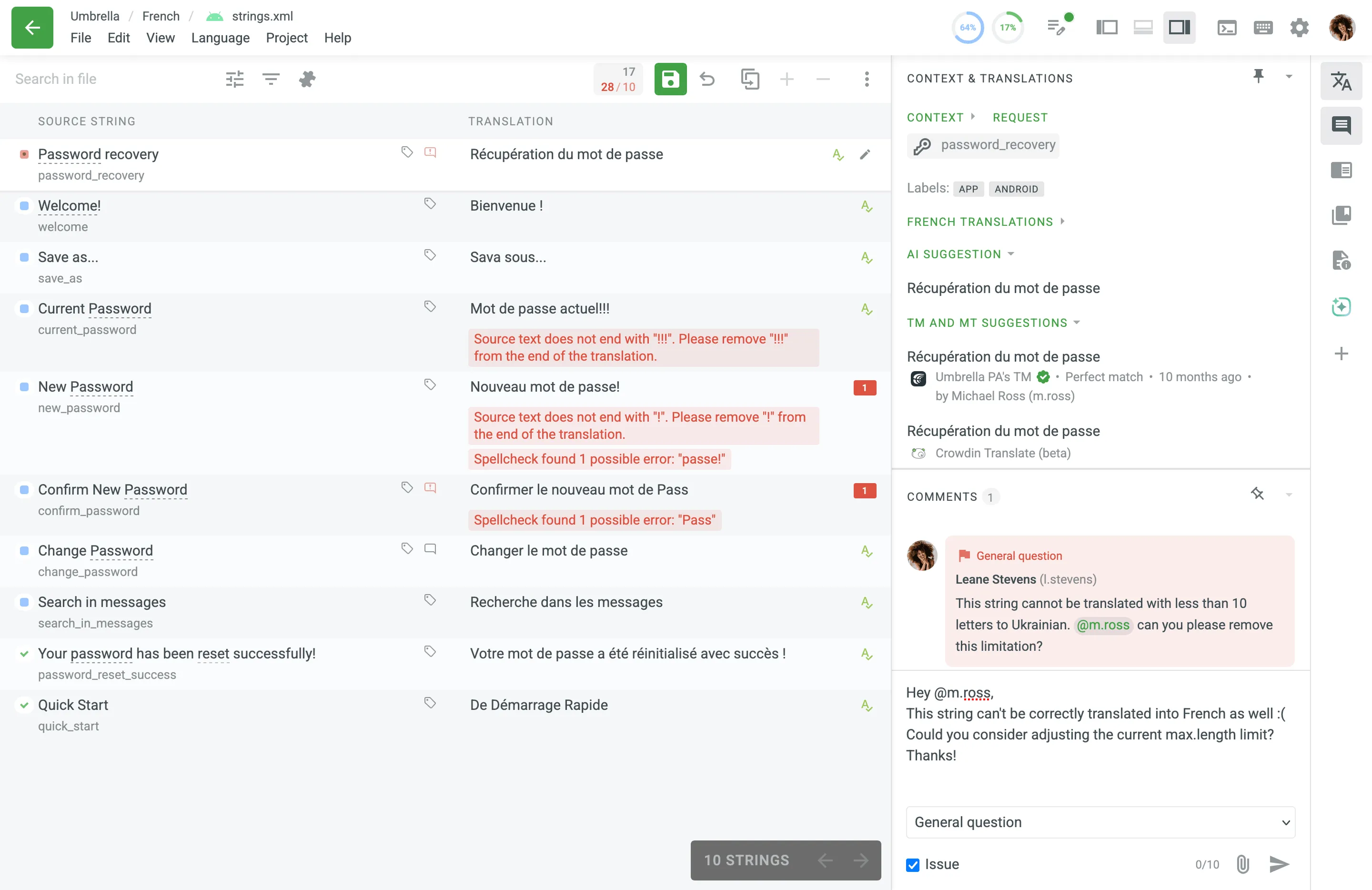
此区域显示字符串列表,当前选中的字符串会被高亮显示。字符串是指单个字词、短语或句子的文本元素。部分字符串可能包含替换标记(例如 0、1、%1 等)或 ICU 消息语法的元素。这些项目本身不应翻译,而是由网站代码用于动态地将某些信息插入字符串。要使用这些字符串,您应该复制源字符串并只翻译真正的单词。
字符串的状态可能为下列之一:
- - 未翻译
- - 部分已翻译(部分复数形式未翻译)
- - 已翻译
- - 部分已批准(部分复数形式未批准)
- - 已批准
- - 隐藏(仅对项目管理员和校对员可见)
除状态图标外,字符串还可以显示以下标记:
| 标记 | 出现时机 | 点击操作 |
|---|---|---|
| 标签 | 该字符串含有标签。 | 打开语境与译文面板,显示字符串的标签。 |
| 评论 | 该字符串有评论且没有未解决的问题。 | 打开评论对话框。 |
| 含问题的评论 | 该字符串有未解决的问题。 | 打开评论对话框。 |
| 屏幕截图 | 该字符串已附加屏幕截图。 | 打开 Context & Translations 面板以及屏幕截图查看器中的第一张屏幕截图。 |
| 主字符串 | 该字符串是一个或多个重复字符串的原始字符串。 | 在新标签页中打开重复字符串列表。 |
| 重复字符串 | 该字符串是另一个字符串的副本。 | 在新标签页中打开原始字符串。 |
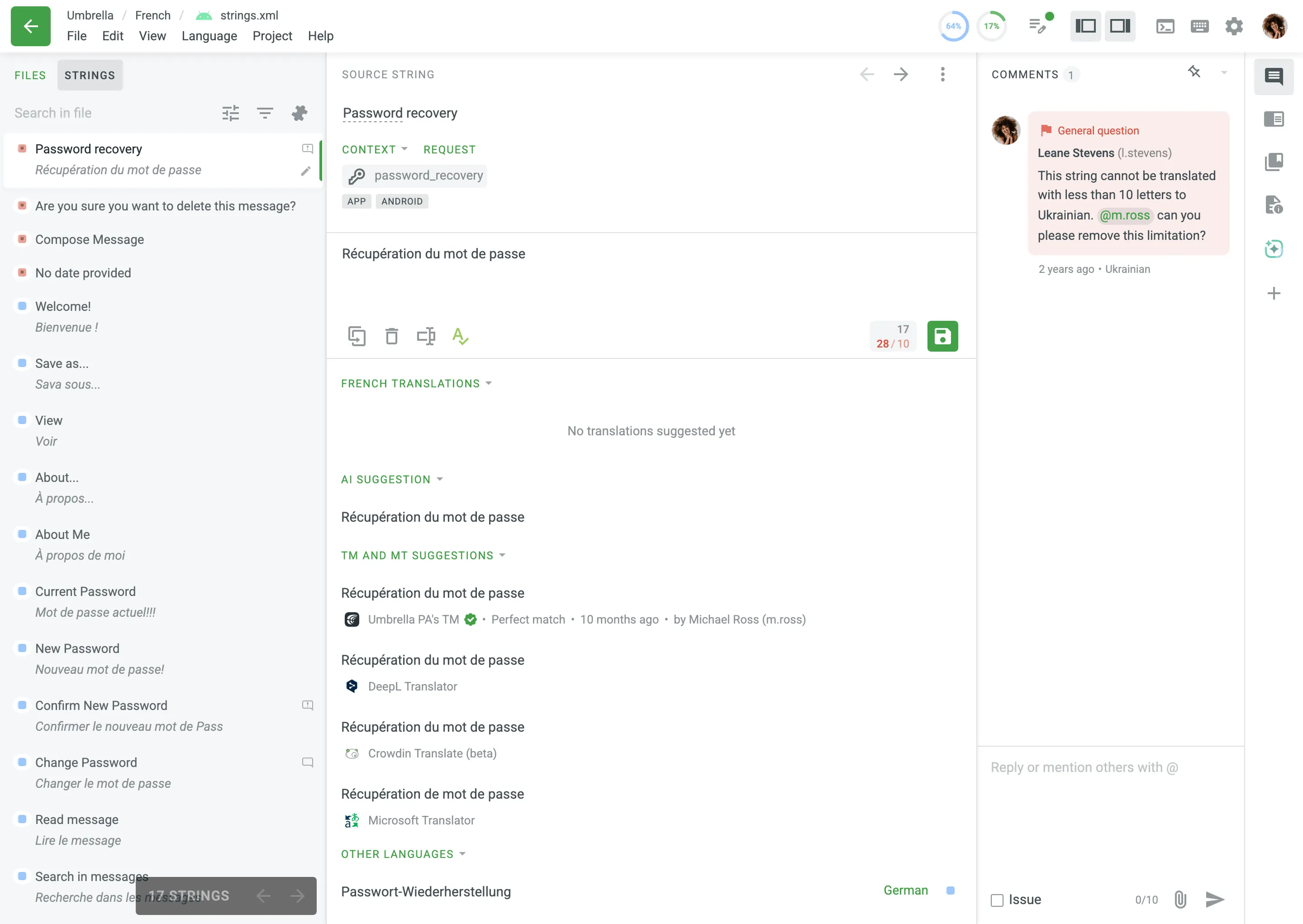
要建议译文,请从列表中选择一个字符串,然后在原文旁边的字段中输入您的建议。当字符串有最大长度限制时,工具栏中的字符计数器会在限制旁边显示翻译长度(例如 28/10)。当翻译超过限制时,数值会变红。
为了简化翻译流程,您可以启用自动保存功能。当在编辑器设置中启用 自动保存译文 设置后,切换到另一个字符串时,您的译文将自动保存。“正在保存…” 指示符将短暂出现,随后显示 “已保存” 确认消息。
默认情况下,自动保存处于禁用状态,这意味着您需要为每个字符串手动点击 保存译文。当自动保存禁用时,保存译文 按钮作为主要操作并显示为绿色。当自动保存启用时,该按钮变为灰色,因为手动保存是可选的。
保存后,您的建议将添加到该字符串的译文建议列表中。默认情况下,自动移至下一个字符串 选项处于启用状态,因此编辑器将移至下一个字符串。
如果您需要放弃当前输入并在保存前恢复到之前的状态,请点击 取消。
在并排、多语言和**多语言(网格)**模式下,你可以选择多个字符串并同时对所有字符串执行操作。选中所需字符串左侧的复选框,或选中列表上方的复选框以包含页面上的每个字符串。
选中多个字符串后,你可以执行以下操作:
- 使用列表上方工具栏中的 将源文本复制到其翻译字段中。
- 使用字符串菜单中的 Copy Source Skeleton 将不可翻译元素复制到其翻译字段中。
- 使用字符串菜单中的 Clear Selected Inputs 清除其翻译字段。
- 使用列表上方工具栏中的 或 保存或撤销其未保存的翻译。当编辑器设置中禁用 Auto-save translations 时,这些按钮会出现。
其他操作取决于你在项目中的角色。例如,校对员还可以批准选中的字符串。
如果匹配当前筛选条件的字符串跨越多页,请选择页面上的所有字符串,然后点击列表上方横幅中的链接以选择其余字符串。保存、撤销和批准随后会应用于所有字符串。
检查翻译以确保它们可以导出,然后点击建议旁边的 以分别批准每个翻译。
要一次批准多个字符串,请选择它们,然后点击列表上方工具栏中的 。
翻译 HTML、XML、TXT、DOCX、XLSX、HAML、Web XML、Markdown、MDX、DITA、Wiki、ADOC、Coffee、FTL、JS、TS 和 FTLH 文件格式的内容时,您可以切换底部面板(适用于并排模式和多语言模式)以查看文件预览(即 WYSIWYG)。对于舒适模式,在使用上述格式时,文件预览默认显示。
字符串状态由以下颜色表示:
- 红色 - 未翻译
- 蓝色 - 已翻译
- 浅绿色 - 已批准
- 灰色 - 无需翻译
当前活跃字符串将以黄色高亮显示。
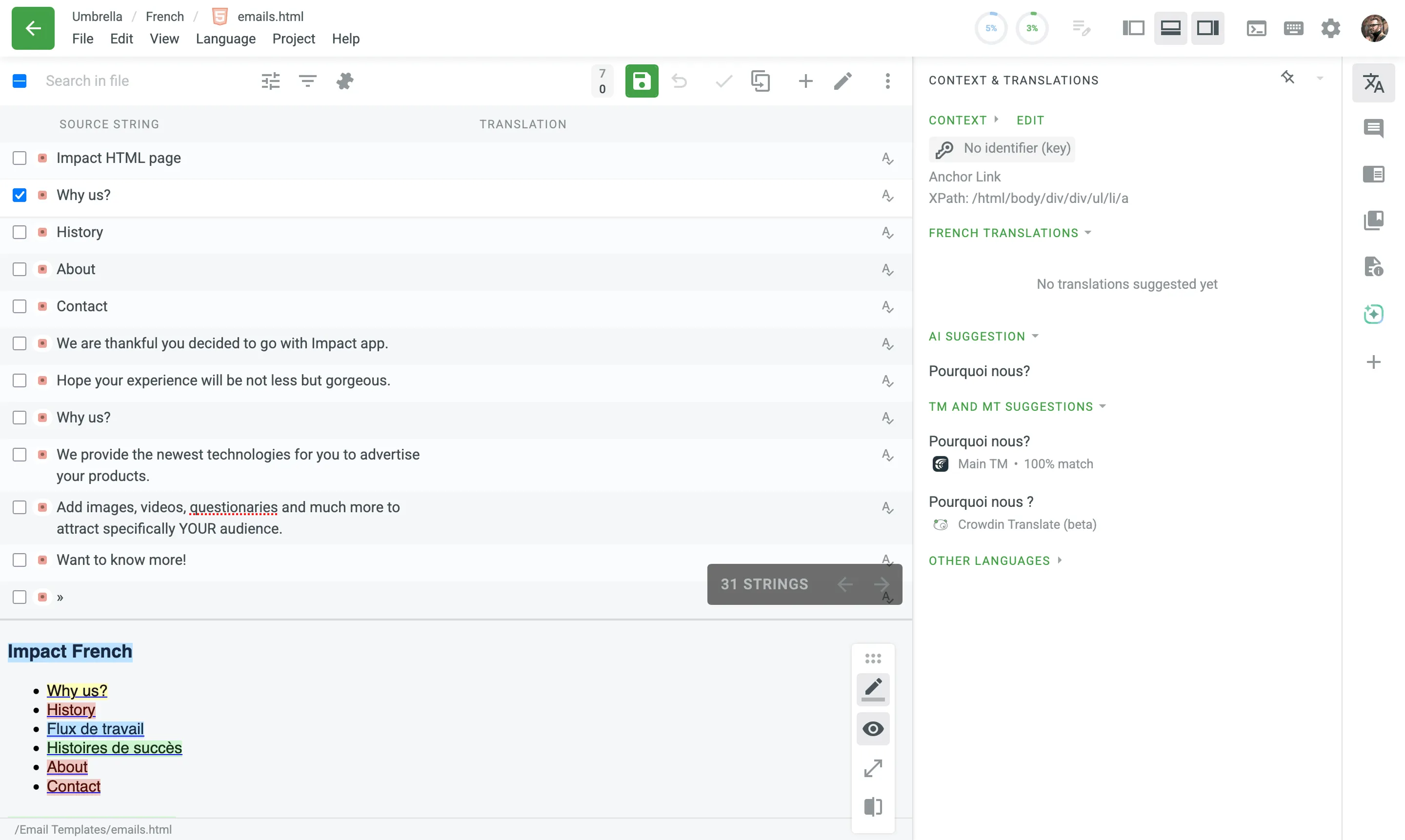
以下选项可以用来管理上述视图:
- - 加载基本列表视图。用于切换到标准模式并查看字符串列表(仅限舒适模式)。
- - 高亮显示未翻译、已翻译和已批准的字符串。用于开启或关闭字符串的颜色高亮显示。
- - 显示译文预览。用于开启或关闭译文预览模式。
- - 缩放切换。用于在放大和缩小视图之间切换(仅限舒适模式)。
- - 全屏(默认快捷键:Ctrl+F 或 ⌃+F)。用于将预览扩展到全屏。
- - 双重预览(默认快捷键:Ctrl+D 或 ⌃+D)。用于并排显示源文件和译文文件。
当您切换到全屏或双重预览时,预览将显示整个文件,绕过标准字符串列表的分页限制。
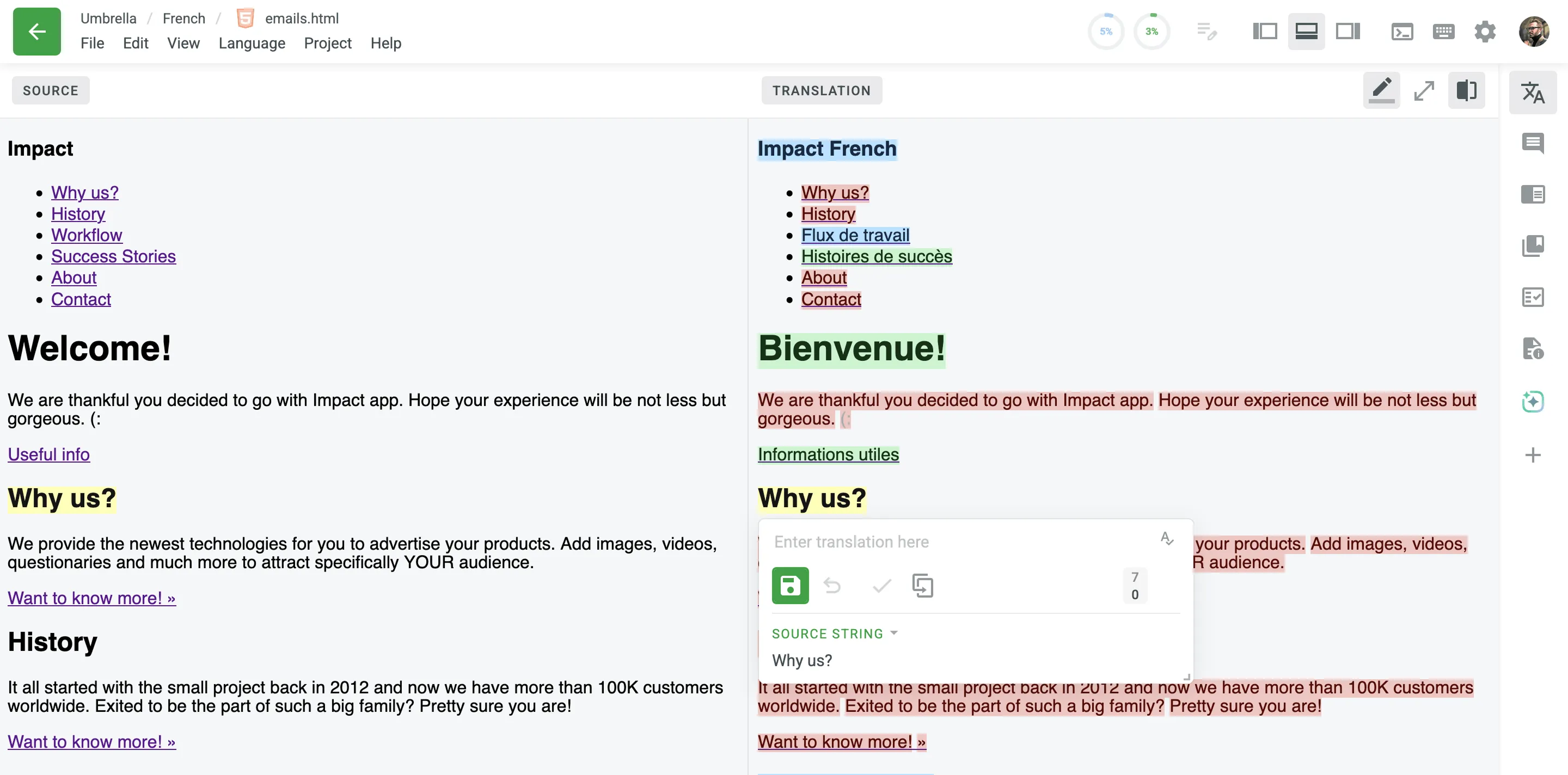
您可以使用内联编辑以上下文方式进行翻译,而无需使用侧面板:
- 直接在 WYSIWYG 预览中点击任何高亮显示的文本。
- 将出现一个弹出框,您可以在其中输入并保存您的译文。
- 如果您需要在翻译时参考原文,请点击弹出框中的源字符串将其展开。
在双重预览模式下,点击源文件面板中的字符串会自动高亮显示译文面板中对应的字符串(反之亦然),同时打开译文弹出框。
要在编辑器中查找特定字符串,请在字符串列表顶部的搜索字段中输入您的查询内容。使用键盘快捷键(默认为 Ctrl+F 或 ⌘+F)可立即聚焦到搜索字段。
根据您在编辑器中打开的内容,搜索将应用于当前打开的文件、文件夹或项目中的所有字符串。
要细化搜索结果,请点击搜索字段旁边的 搜索过滤器图标。这将打开一个下拉菜单,包含以下过滤器和选项:
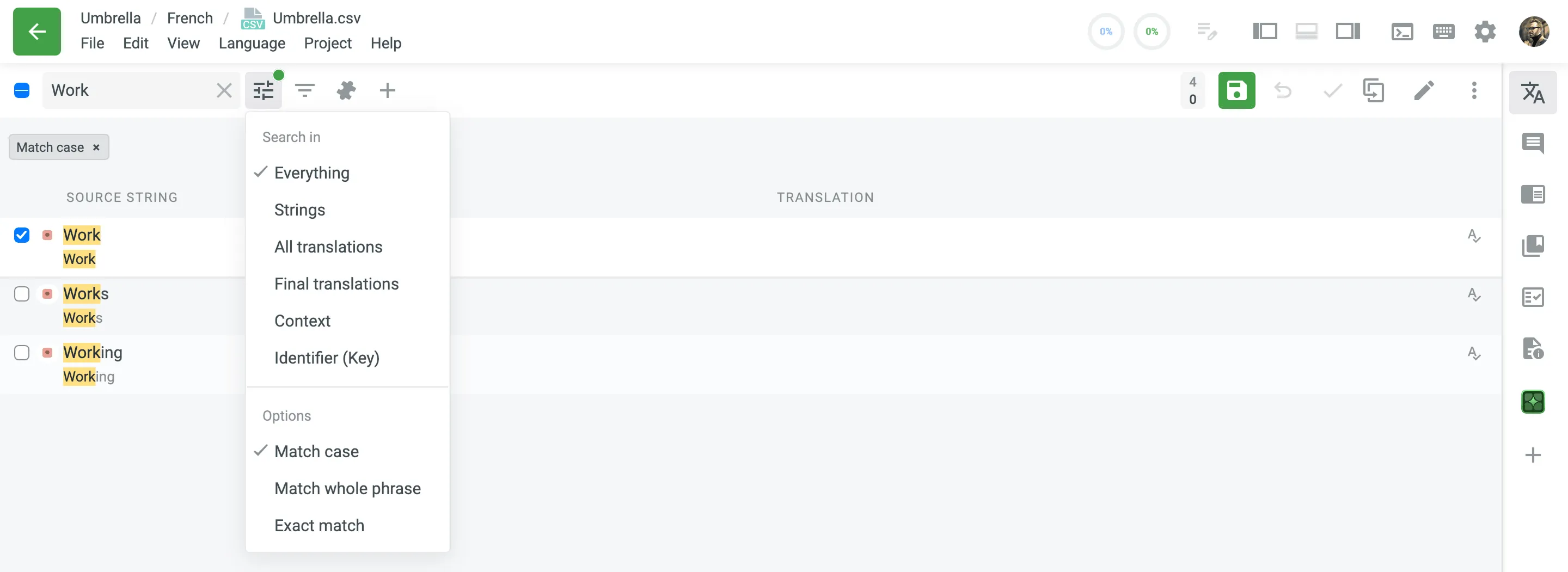
通过选择以下条件之一来定义搜索范围:
- 全部 – 搜索源文本、译文、语境和标识符。
- 字符串 – 仅搜索源文本。
- All translations – 搜索字符串的每个翻译。
- Final translations – 仅搜索翻译列表顶部显示且用于下载的翻译。
- 语境 – 仅搜索字符串语境。
- 标识符(键) – 仅搜索字符串标识符。
编辑器会在所选选项涵盖的字段中高亮显示匹配项。
使用以下选项进一步细化搜索:
- 区分大小写 – 仅查找大小写相同的字符串。例如,搜索
Work将找到Work、Works和Working,但不会找到work。 - 匹配完整短语 – 查找按精确顺序包含搜索短语的字符串。例如,搜索
Machine Translation将找到Machine Translation或machine translation,但不会找到Translation Machine。 - 精确匹配 – 仅查找与搜索短语完全相同的字符串。例如,搜索
Work将找到Work或work,但不会找到Works或Working。
您可以将区分大小写与匹配完整短语或精确匹配结合使用。请注意,匹配完整短语和精确匹配是互斥选项。将搜索短语括在引号中会自动启用匹配整个短语,除非选择了精确匹配。
搜索语句最多可以输入 128 个字符。如果您使用超过 128 个字符的搜索短语,它将自动截断到允许的最大长度。
您还可以通过字符串的内部数字标识符(Crowdin 自动分配的数字)查找特定字符串。为此,请在搜索字段中输入数字 ID(例如 34354),不要使用引号,以获得精确匹配。字符串 ID 搜索会忽略筛选器和搜索选项。要搜索该数字在文本或上下文中的出现位置,请将其括在引号中(例如 "34354")或选择 Search as text。
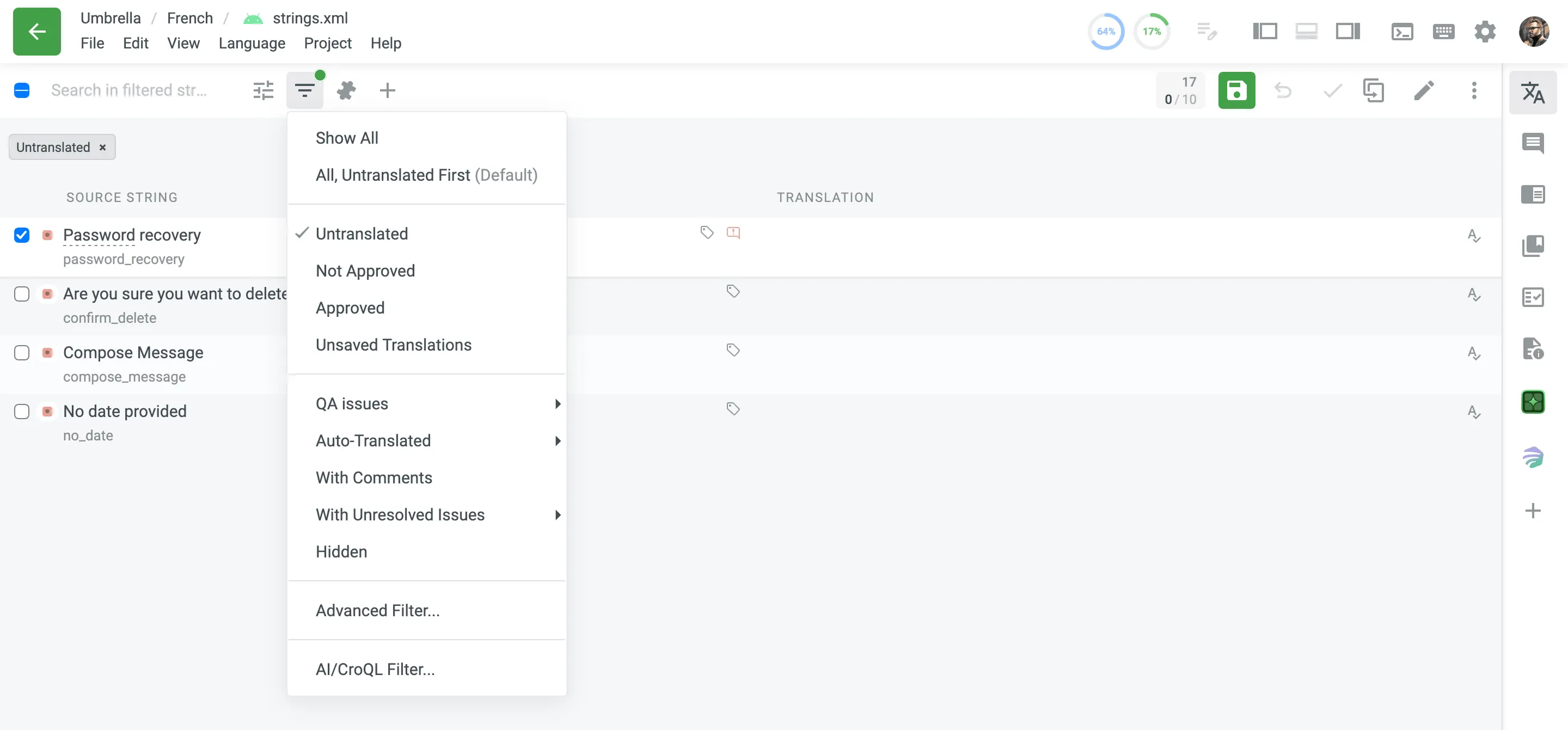
要过滤左侧边栏中显示的字符串,请点击 并选择首选的过滤选项。
可用的过滤选项:
- 显示所有 – 按原始顺序显示打开的文件/文件夹中的所有字符串。
- 全部,未翻译优先 – 显示打开的文件/文件夹中的所有字符串。未翻译的字符串显示在列表顶部,然后是已翻译的字符串,已批准的字符串显示在列表底部。
- 未翻译 – 仅显示没有任何译文的字符串。
- 需要投票 – 显示已翻译的字符串。
- 未批准 – 显示已翻译但尚未经校对员批准的字符串。
- 已批准 – 仅显示带有已批准译文的字符串。
- 未保存的译文 – 显示您已输入但尚未保存的译文字符串。
- QA 问题 – 显示当前语言中有或无未解决 QA 问题的字符串,并可按特定错误进行过滤。
- Auto-Translated – 显示最终翻译(翻译列表顶部的翻译)为自动翻译的字符串。选择 All 或将结果缩小到 TM、MT 或 AI。
- 有评论 – 显示有评论的字符串。
- 含未解决问题 – 以当前语言或所有语言显示含有未解决问题的字符串。
- 隐藏 – 显示对译员隐藏的字符串。字符串可由项目管理员手动隐藏,或在 Crowdin 将其标记为重复项时自动隐藏。
- 高级过滤器 – 允许您配置自定义过滤和排序参数的过滤器。
- AI/CroQL 过滤器 – 一种 AI 驱动的过滤器,允许您使用 Crowdin 查询语言 (CroQL) 创建自定义查询,以实现增强的字符串过滤。
在翻译时,了解周围的文本对于准确性至关重要。编辑器允许您显示源文件中紧接在当前活跃字符串前后的字符串,即使它们不符合当前的过滤条件。
要打开或关闭此上下文视图,请点击搜索字段旁边的 Show surrounding strings for context 图标,或在命令面板中选择 Toggle surrounding strings for context。启用后,编辑器将为当前页面上显示的所有字符串加载并显示最多五个前置和五个后续字符串。
上下文字符串以拼图图标 标记,并以灰色显示,以区别于主过滤视图中的字符串。您与它们的交互方式取决于您进入编辑器的方式:
- 普通编辑器模式: 当您直接在编辑器中打开源文件时,您可以像与普通字符串一样与上下文字符串进行交互。尽管显示为灰色,您仍然可以选择它们、添加译文、投票并批准它们。
- 任务模式: 当您在编辑器中打开特定任务时,上下文字符串仅供参考。它们严格为只读状态,其输入字段和操作按钮均被禁用。这确保您在拥有必要上下文的同时,不会意外修改分配任务范围之外的字符串。
为帮助您估算工作量和追踪成本,编辑器可以显示列表中字符串的详细统计信息。
您可以通过点击字符串列表底部的字符串数量按钮(例如 10 STRINGS),然后从菜单中选择获取信息来访问这些统计信息。
将出现一个弹出表格,提供已过滤(当前视图中的所有字符串)和已选定(仅您手动勾选的字符串)字符串的详细分类。
统计信息包括:
- 字符串
- 词数
- 字符数(不含空格)
- 字符数(含空格)
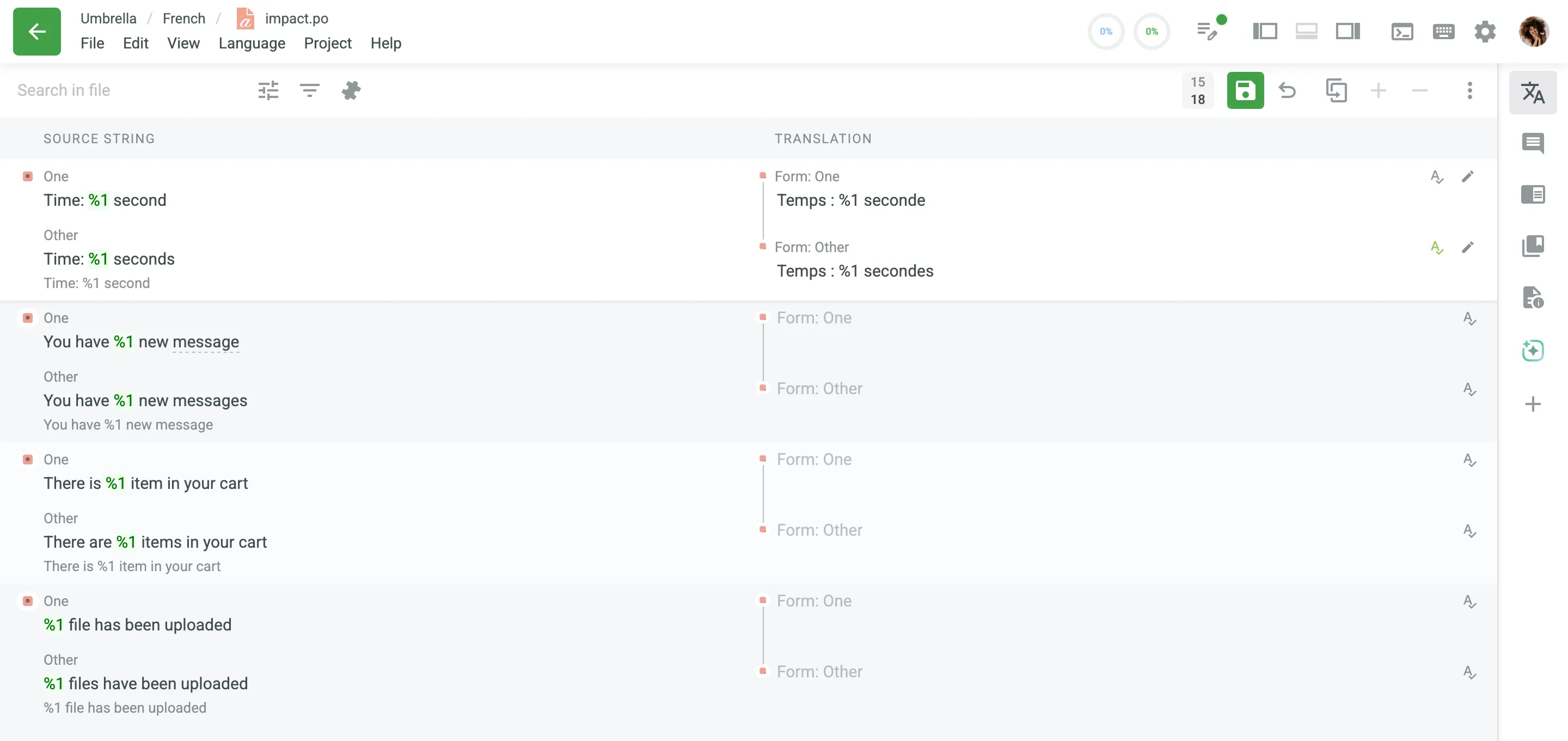
部分字符串可能有复数形式。根据语言不同,复数形式的数量可能有所不同。例如,中文有一种复数形式,英文有两种复数形式,其他语言可能有多达六种复数形式。 Crowdin 根据 CLDR 语言复数规则处理复数形式。
详细了解 CLDR 语言复数规则。
如果一个字符串有多种复数形式,所有字符串变体都会显示在您输入译文的区域中。请在显示目标语言复数形式的相应区域中输入译文。
为帮助您保持译文质量并防止常见错误,编辑器会自动执行质量保证 (QA) 检查。这些检查会扫描标点符号不一致、空格不匹配、缺少占位符或术语不一致等问题。
编辑器的行为取决于这些问题是否配置为错误或警告:
- 错误(阻断性问题): 内联的 审核问题后保存 横幅出现,保存译文 按钮上显示橙色警告标记。保存译文和导航(例如,更改目标语言、打开不同文件或应用过滤器)将被阻止,直到您解决该问题。将鼠标悬停在 保存译文 按钮上会显示 “请先解决阻断性问题” 提示。错误会被严格执行,即使您在个人编辑器设置中禁用了 QA 问题 选项,也会触发横幅。您仍然可以切换到翻译另一个字符串,但当前字符串的译文将保持未保存状态,直到错误被修复。
- 警告(非阻断性问题): 对于不太严重的不一致问题,行为取决于您的编辑器设置中是否启用了 QA 问题 选项:
- 设置开启: 内联的 审核问题后保存 横幅显示警告,保存译文 按钮上显示橙色警告标记。导航将被阻止,直到您解决问题或点击 仍然保存。
- 设置关闭: 译文自动保存(如果启用了自动保存),不显示横幅或警告标记,完全跳过这些警告。
如果在您手动保存译文时或在切换字符串时自动保存触发时检测到 QA 问题,这些问题将显示在内联横幅中。以下是标点符号不匹配的示例(默认配置为警告):
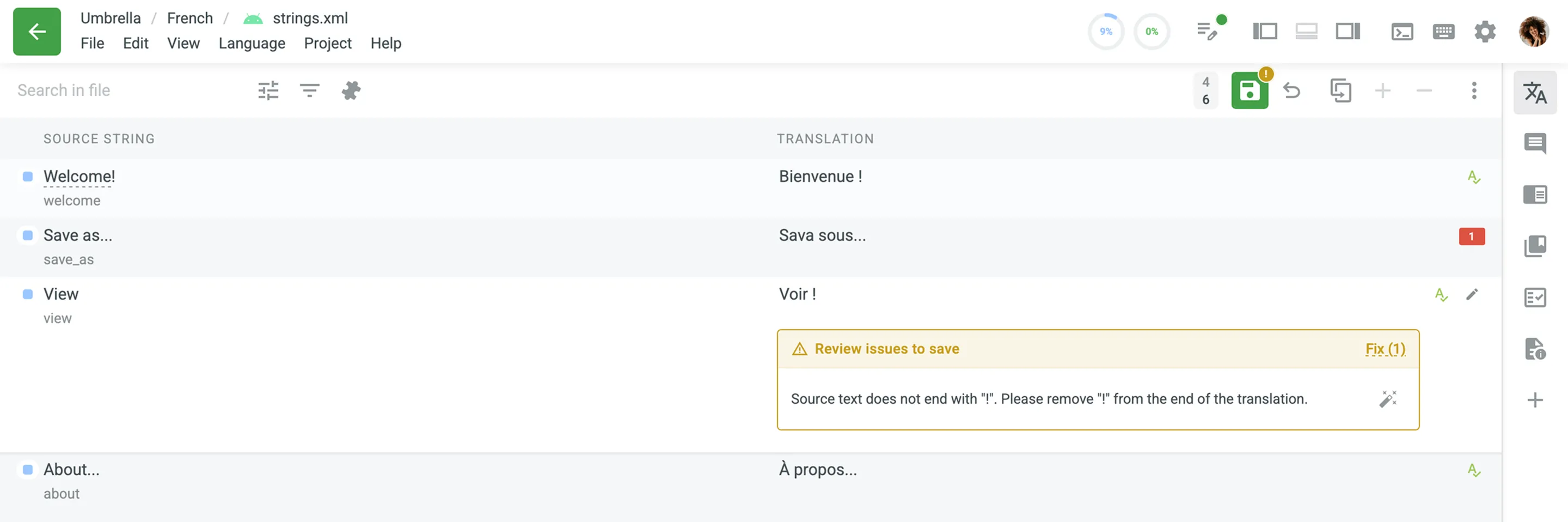
在翻译字段中,编辑器会勾勒出问题所涉及的文本。将鼠标悬停在横幅中的某个问题上,以仅勾勒出该问题。
对于许多常见错误,内联 QA 横幅提供自动快速修复:
- 点击单个问题旁边的 自动修复 图标以自动应用修正。
- 点击横幅标题中的 修复 (N) 以立即应用当前字符串的所有可用自动修复。
一旦问题解决,译文将自动保存并允许您继续。
具有管理员权限(或更高权限)的项目成员可以直接在编辑器中管理源字符串,无需切换到项目的来源选项卡即可快速进行更正和更新。
您可以通过编辑器顶部的编辑菜单访问这些选项。最常用的操作也可以作为快速访问按钮在顶部工具栏中找到:
- 添加字符串 – 向当前打开的文件添加新字符串。
- 编辑字符串 – 修改所选的源文本、标识符(键)、语境、标签或最大长度限制。
- 删除字符串 – 从文件中永久删除字符串(通过编辑菜单可用;仅支持特定文件格式)。
- 隐藏字符串 / 显示字符串 – 切换字符串对译员的可见性。隐藏的字符串只对项目管理员或更高权限成员可见(通过编辑菜单或字符串菜单可用)。
详细了解字符串管理。
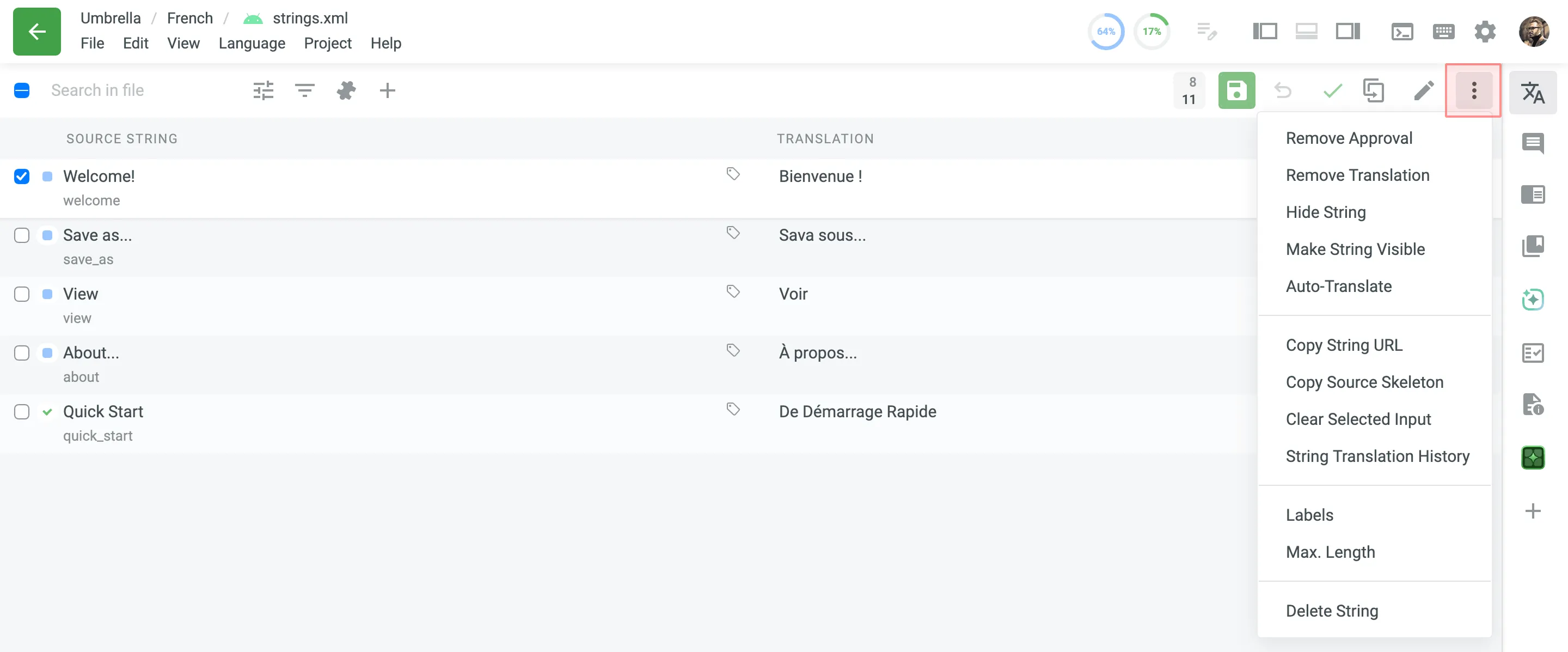
点击右上角的 ,打开包含以下选项的菜单:
- Remove Approval:移除翻译的批准,将其状态恢复为未批准。(适用于校对员或更高权限成员。)
- Remove Translation:清除所选字符串的翻译以及关联的 TM 记录。来自主字符串的重复译文不受影响。
- Hide String / Make String Visible:切换字符串对译员的可见性。隐藏的字符串只对项目管理员或更高权限成员可见。
- Auto-Translate:使用翻译记忆 (TM)、机器翻译 (MT) 或 AI 直接在编辑器中启动自动翻译。
- Copy String URL:使用其唯一链接访问特定字符串,或与同事分享。
- Copy Source Skeleton:将不可翻译元素复制到翻译部分。此操作可应用于一个或多个选定的字符串。在翻译包含 ICU 消息语法或 HTML 标签的字符串时非常有用。
- Clear Selected Input:清除所选字符串的翻译字段。
- 字符串译文历史:打开历史部分,查看该字符串及其当前语言译文所做的更改。
- View Master String / View duplicate strings:在新选项卡中打开重复项的主字符串,或主字符串的重复项。
- Labels:添加或管理分配给字符串的标签,帮助为特定目的分类或识别它。
- 最大。 Length:查看并编辑字符串翻译允许的最大字符长度。点击此选项将打开一个包含以下设置的模态框:
- Proportional to source texts:将最大长度设置为源文本长度的百分比。使用滑块或手动输入百分比(例如 100%、150%、200%)来定义限制。
- Fixed max. length:为字符串翻译指定绝对字符限制。
- Unlimited:允许任意长度的翻译,不受限制。
- Delete String:从项目中永久移除该字符串。(适用于具有管理员权限或更高权限的项目成员。)
翻译字符串时可用的附加操作按钮:
- 复制源文本 – 在翻译带有替换标记或 ICU 消息语法元素的消息时,用于保持初始字符串结构。此操作可应用于一个或多个选定的字符串。
- 清除 – 需要快速清空译文字段时使用(仅限舒适模式)。对于其他模式,请使用 取消按钮,或使用编辑菜单或字符串菜单中的清除所选输入选项。
- 文本选择模式 – 当你想要复制译文输入框下方显示的译文或建议的一部分时使用,包括来自翻译记忆、机器翻译和 AI 的建议(仅限舒适模式)。用鼠标选择所需部分并复制,或将鼠标悬停在译文或建议上并点击使用,将整个文本复制到译文输入框。
此区域包含可能有用的资源:
- 语境、标签、屏幕截图和用于指导工作的附加信息。
- 其他项目成员的翻译
- AI 建议(如果在项目设置中启用)
- 翻译记忆(TM)译文
- 机器翻译 (MT) 建议
- 翻译到其他语言
通过自动翻译添加的翻译在作者头像上有一个标记:翻译记忆的 TM 匹配百分比、全局翻译记忆的 TM,或 MT 和 AI 的引擎徽标。将鼠标悬停在标记上可查看翻译的生成方式。在翻译被批准之前,工具提示还会注明其需要审核。
由 Crowdin Assistant 应用或连接到 Crowdin MCP Server 的其他 AI 助手代表成员添加的翻译,会显示在该成员的名字下,并以应用徽标或 AI 图标作为头像上的标记。将鼠标悬停在标记上可查看应用名称。
标记了该字符串的截图会以预览卡片的形式显示在上下文与译文部分中。每张卡片显示整个截图,并在使用该字符串的位置周围显示红色轮廓。将鼠标悬停在卡片上可查看放大的预览。
点击卡片打开截图查看器,这是一个可以在编辑器上方拖动和调整大小的对话框。截图打开时会适应对话框大小,下次打开时对话框会保持其大小和位置。
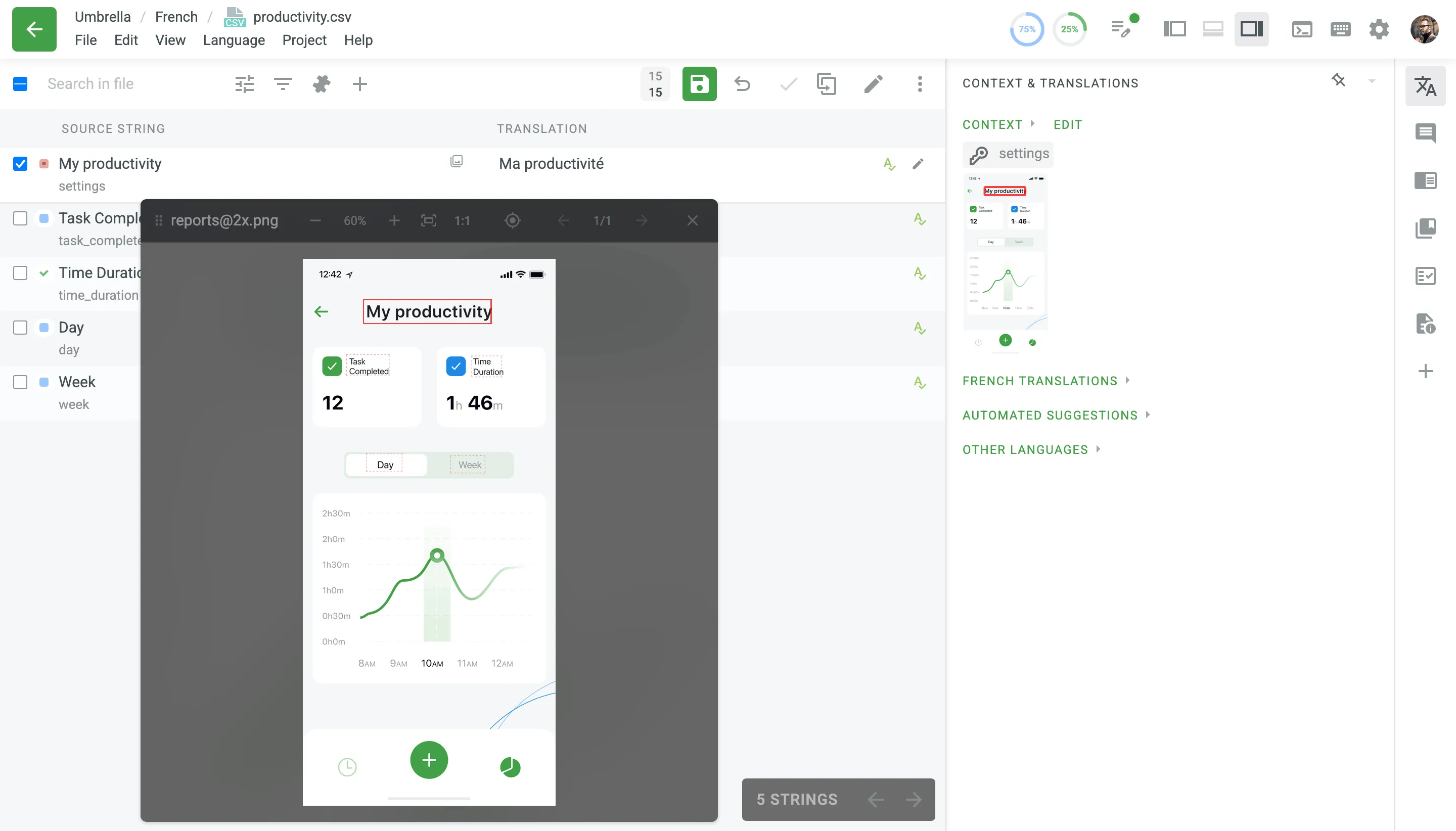
查看器工具栏中提供以下选项:
- 缩小(-)和 放大(+):逐步更改缩放级别。当前级别显示在它们之间。
- 适应屏幕(Space):将整个截图适应到对话框中。
- 1:1(1):以实际大小显示截图。
- 居中到字符串(C):放大到使用该字符串的位置。当字符串在同一截图的多个位置被标记时,每次点击都会移动到下一个位置,计数器会显示你当前所在的位置。
- 上一张截图(←)和 下一张截图(→):浏览附加到该字符串的所有截图。计数器显示你在列表中的位置。
- 关闭(Esc):关闭查看器。
滚动以在截图中移动,滚动时按住 Ctrl(或 ⌘)进行缩放。点击截图可放大到该位置的 200%,按住 Alt(或 ⌥)点击可缩小回来。对话框处于活动状态时,键盘快捷键可用。
截图上标记的每个字符串都有轮廓。你正在处理的字符串显示为实线轮廓,其他字符串显示为虚线轮廓。点击虚线轮廓可切换到该字符串,查看器会停留在同一张截图上。
当你在列表中选择另一个字符串时,打开的查看器会跟随它。如果新字符串出现在同一张截图上,实线轮廓会移动到它上面。否则,查看器会切换到该字符串的截图。
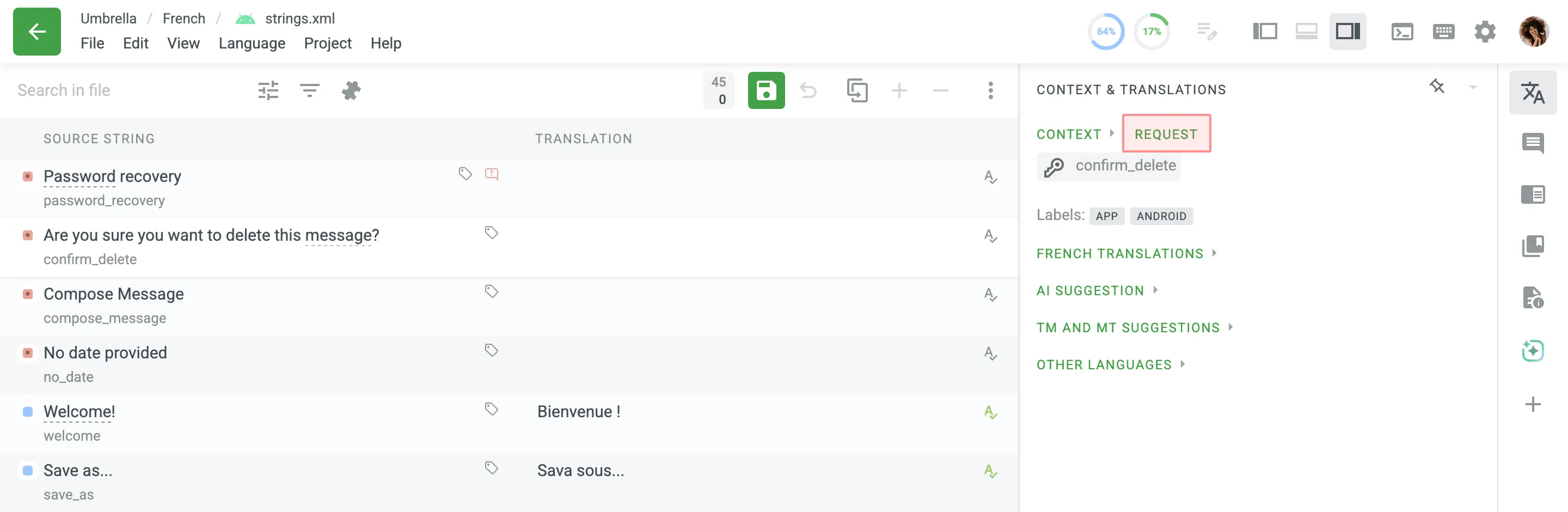
在语境与译文区域中,您可以找到每个字符串的语境,其中可能包括技术细节、对字符串在产品中出现位置的描述,或显示其在用户界面中位置的屏幕截图。如果字符串缺乏语境且含义不明确,请点击请求以通知项目管理员需要额外说明。
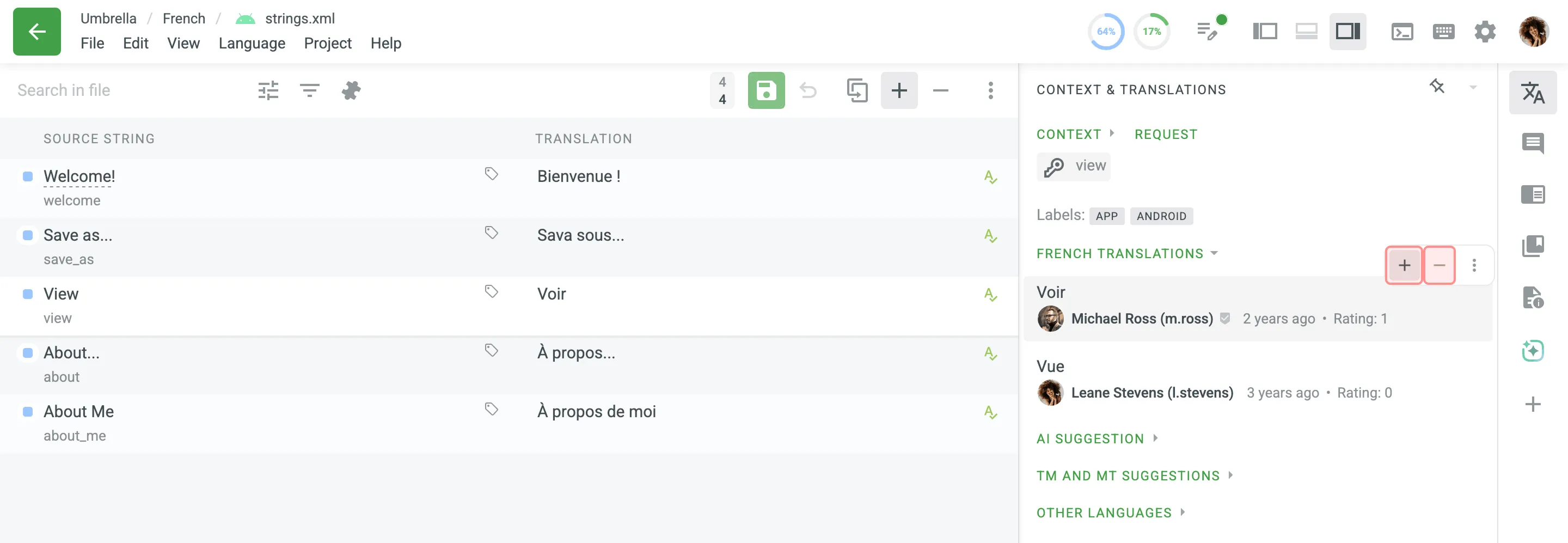
如果你发现已经有正确的译文,请为其投票:如果你喜欢该译文,点击加号 ;如果你认为该译文不正确,点击减号 。获得最多正面投票的译文将具有更高的评级,并显示在该字符串所有可用译文的顶部。
要在不添加新翻译的情况下更改已保存的翻译,请在 Context & Translations 部分中将其悬停,然后点击 Edit translation。在舒适模式下,点击译文旁边的 ,然后选择编辑译文。要编辑所选字符串的最新译文,请按 Ctrl+Shift+↑,或在命令面板中选择编辑我的最新译文。
校对员(或更高权限)可以编辑其语言中的任何译文,包括已批准的译文。译者可以编辑自己的译文,直到其被批准为止。
进行更改后,点击 保存译文,或按 Ctrl+Enter 或 ⌘+Enter。要放弃更改,请点击 取消或按 Esc。编辑后的文本会像新译文一样经过相同的品质保证检查。保存后,点击译文下方的撤销可恢复之前的文本。
如果在你编辑译文期间其他人更改了该译文,请选择是使用使用他们的版本保留他们的文本,还是使用用我的覆盖将你的文本保存覆盖上去。
批准会保留在编辑后的译文上,并标记为“批准后已更改”。如果新文本需要再次审阅,请点击批准旁边的移除。
编辑过的译文会在其日期旁边标记为**(已编辑)**。将鼠标悬停在该标记上可查看谁在何时编辑了译文,或点击该标记在历史部分查看译文的更改。
AI、TM 和 MT 建议会分组在一个可折叠的 Automated Suggestions 部分中。
点击其中一条建议,它将自动出现在译文字段中。可以将其作为您自己建议的参考基础。
翻译记忆建议可能包含额外详情,例如翻译记忆名称、匹配百分比、创建日期以及(如果有)最初提交该译文的贡献者姓名(以全名和用户名显示,例如 by Michael Ross (m.ross))。这些信息有助于提供关于每条建议来源和相关性的更多上下文。
部分建议还可能带有高相关性建议 标签。此标签帮助您识别高度可信的译文。它出现在具有完美匹配(101%)且来自之前已批准译文的翻译记忆建议上。
要快速将翻译记忆或 MT 建议复制到译文字段并保存,请点击所需建议上的使用并保存 。
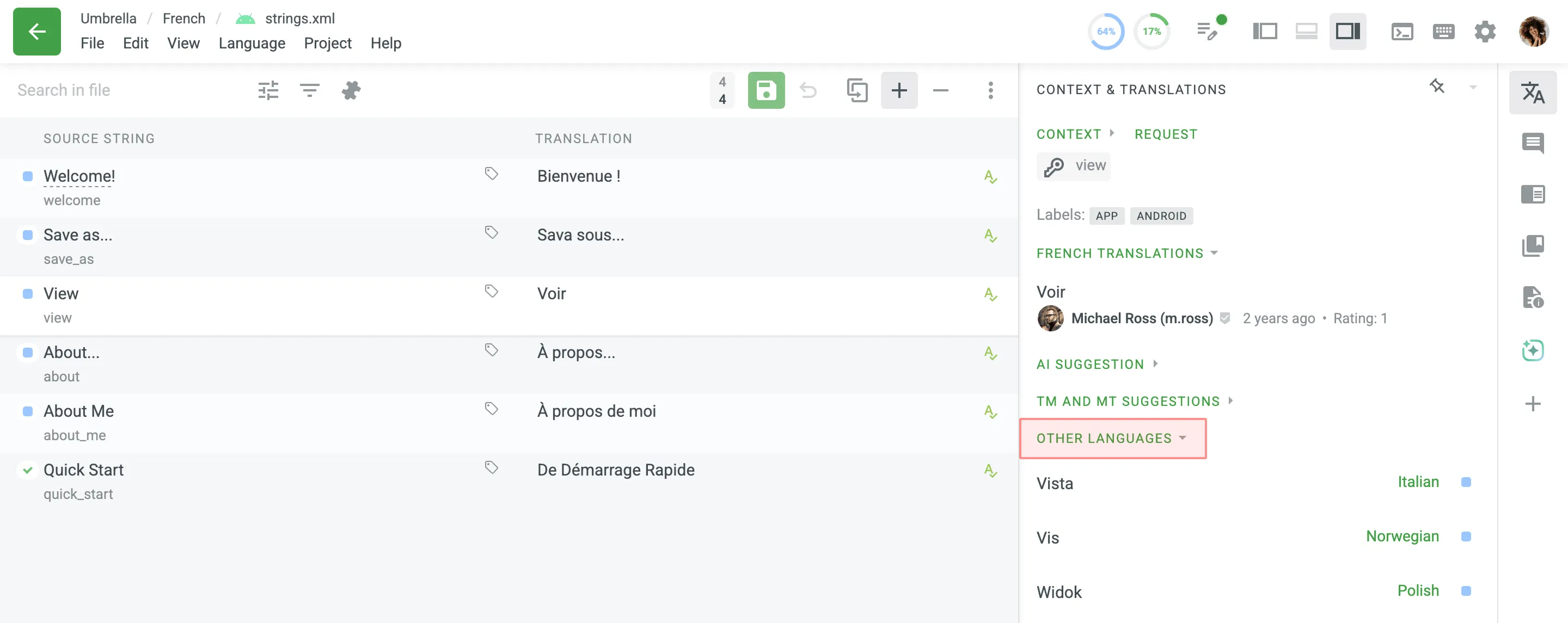
其他语言区域允许您查看字符串在其他目标语言中的译文。这对于多语言人士以及翻译某种语言的方言时非常有用。即使您没有操作这些特定语言的权限,也可以查看此视图作为参考。
使用评论区域,您可以讨论源字符串的含义或其他相关问题。建议使用项目的源语言,以便其他译员能够理解。使用 ”@” 字符和用户名,将您的消息定向给特定人员。
为提供额外上下文或澄清细节,您可以在评论中添加附件。您可以通过以下方式向单条评论上传最多 10 个文件:
- 点击 附加文件。
- 将文件直接拖放到评论区域。
- 从剪贴板粘贴文件(例如 Ctrl+V 或 Cmd+V)。
编辑器支持多种文件格式的附件,允许您直接在界面中预览图片以及播放视频或音频文件。如果您附加了多个文件,可以使用分页功能浏览它们。
将鼠标悬停在附件上可访问以下选项:
- 预览
- 下载
- 删除
为帮助您跟踪新评论,右侧面板中评论区域图标旁边会显示一个带有未读评论数量的气泡指示器 。当所选字符串有未读评论时会出现此气泡,打开该区域阅读后消失。
您还可以使用此区域报告源字符串或译文的问题、提出问题或请求额外上下文。
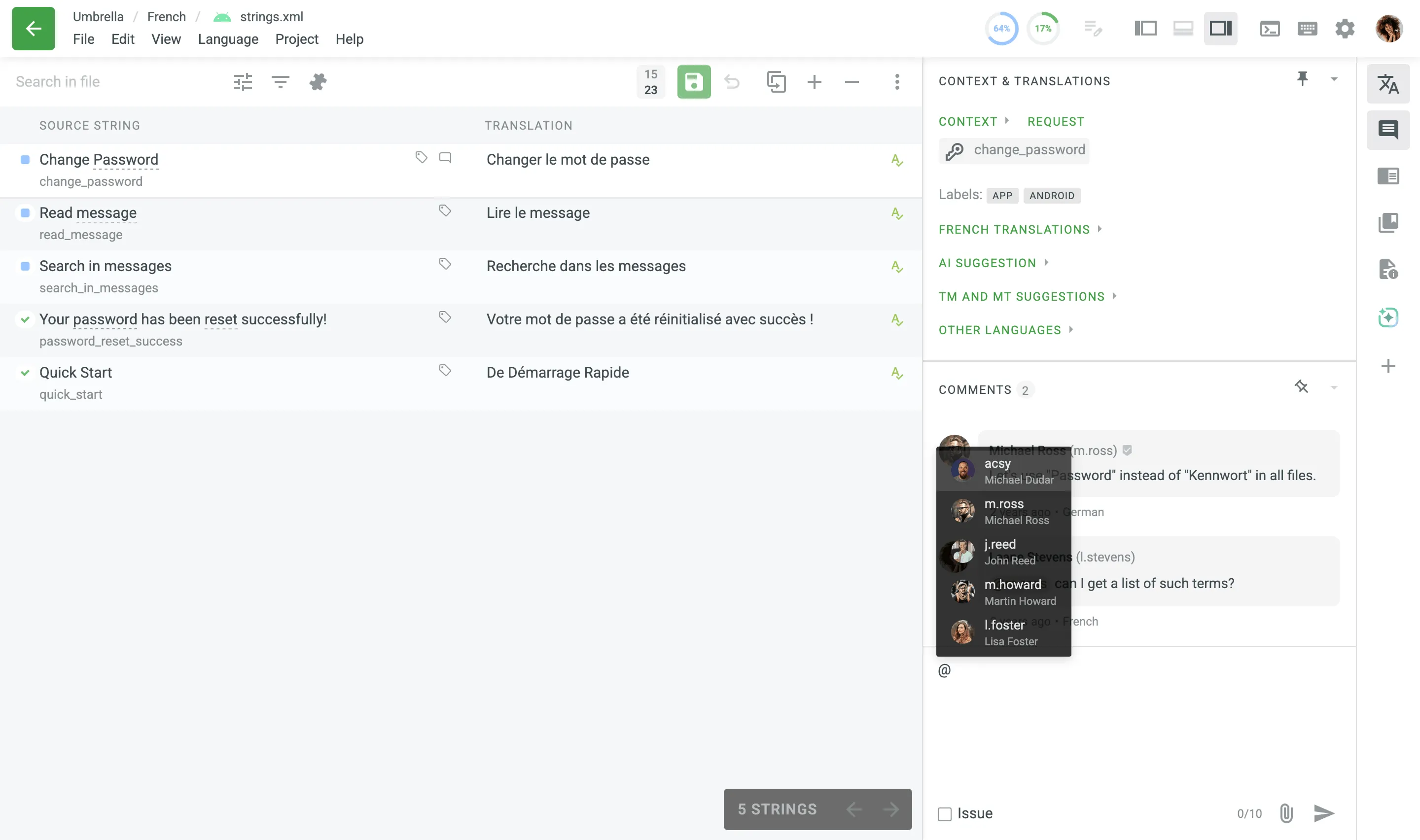
使用 Search TM 部分,你可以检查来自翻译记忆的所有可用翻译,翻译记忆是项目经理上传到系统的翻译库。为帮助您快速找到最佳结果,搜索会优先将最相关的匹配项显示在列表顶部。
搜索翻译记忆区域提供以下选项:
- 源语言 – 在源语言中搜索匹配项。
- 目标语言 – 在目标语言中搜索匹配项。
- 猜测译文 – 高亮显示搜索短语的可能译文。
- 数字等效 – 将搜索短语中的数字与任何其他数字匹配。
此外,为了最大化搜索结果,您可以在搜索短语中使用以下通配符:
输入星号 (*) 查找结尾或开头可能不同的单词。示例:any* 查找 any、anyway、anything 示例:*way 查找 way、anyway、highway
输入加号 (+) 查找结尾或开头必须不同的单词。示例:any+ 查找 anyway、anything、anywhere,但不包括 any 示例:+way 查找 anyway、highway、someway,但不包括 way
输入减号 (-) 从搜索结果中排除单词。例如:Save -as
使用引号查找精确的单词组合。例如:“Save as”
搜索结果中的每条翻译记忆建议还包含详细信息,例如翻译记忆名称、创建日期以及(如果有)最初提交该译文的贡献者姓名。
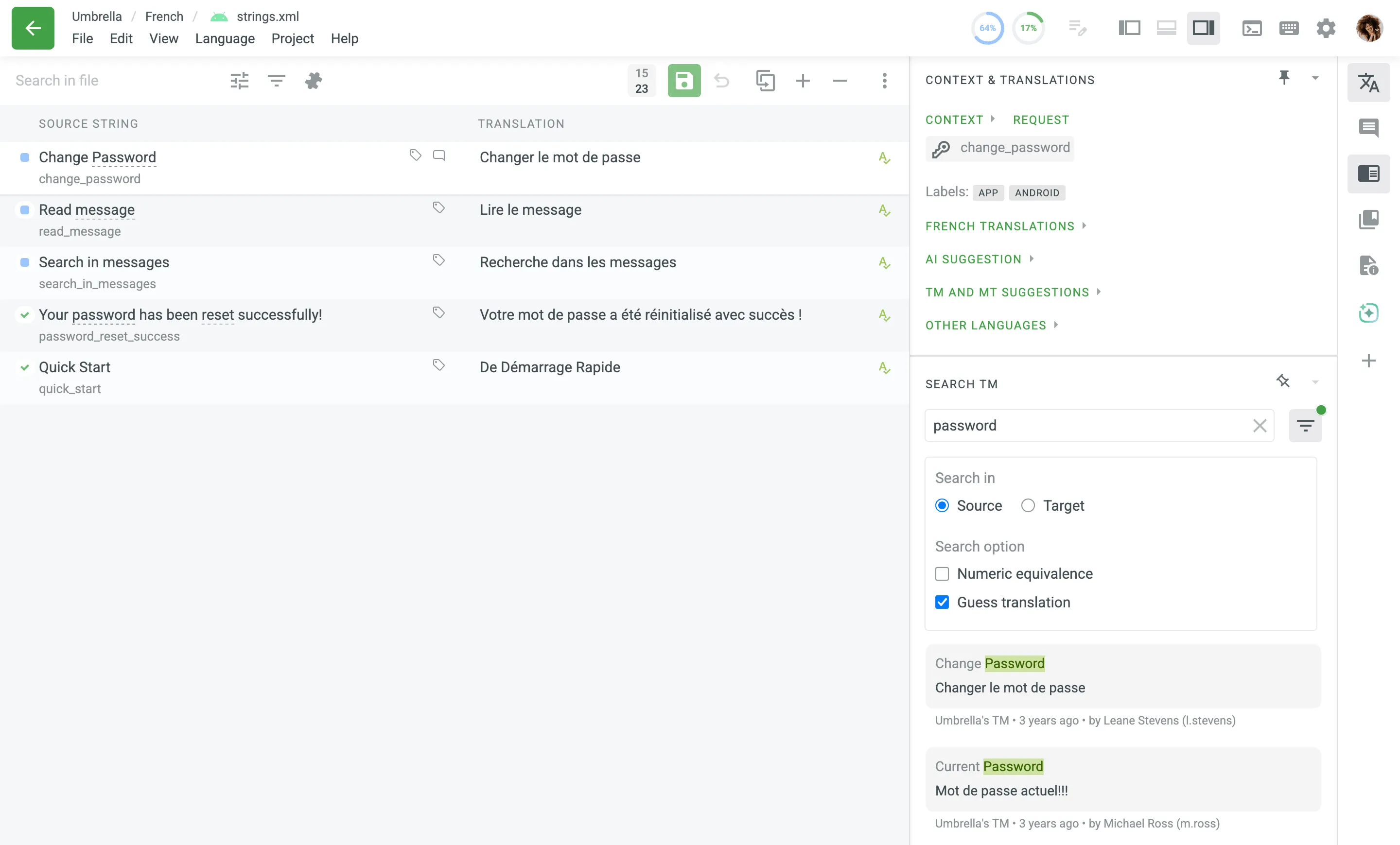
在编辑器工作时,你可以查看显示在自动建议部分和通过搜索翻译记忆部分找到的右侧边栏中的翻译记忆建议。有时翻译记忆建议可能包含不准确之处或需要更新。
具有管理员权限(或更高权限)的项目成员可以直接在编辑器中编辑或删除翻译记忆记录,既可以在自动建议部分,也可以在搜索翻译记忆部分,而无需前往资源或项目设置中的翻译记忆页面。这确保翻译记忆建议能够安全快速地更新,从而提高翻译记忆的整体质量。
要编辑翻译记忆建议,请按照以下步骤操作:
- 在自动建议部分点击 ,或在搜索翻译记忆部分点击编辑。
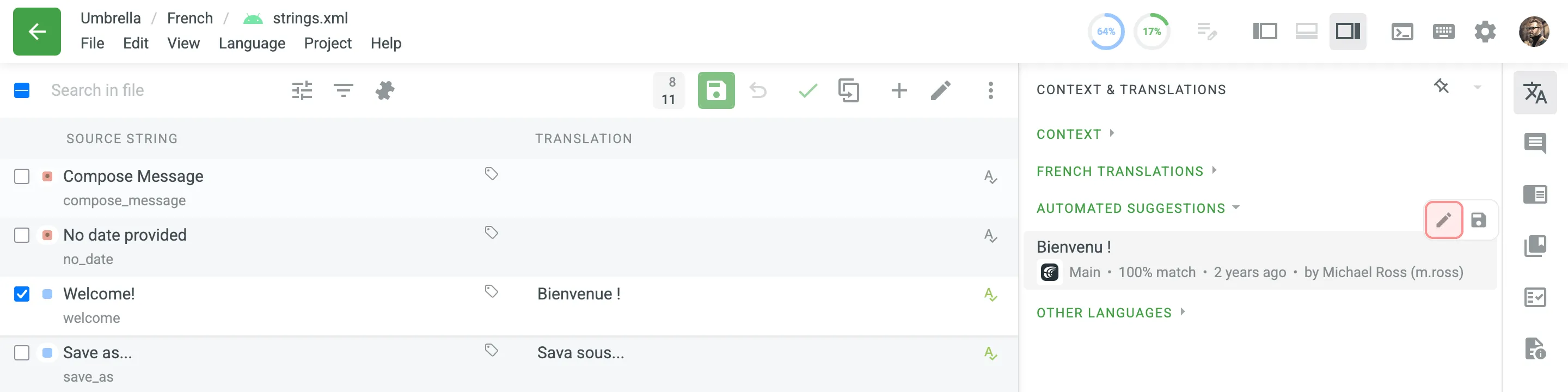
- 在弹出的对话框中,对翻译记忆片段中每种语言的翻译记忆建议进行必要的编辑(即修改或删除)。
- 要撤销意外删除或不需要的更改,请点击翻译记忆建议旁边的撤销,或点击取消以在保存前撤销所有修改。
- 完成所需编辑后,点击保存以确认并将这些更改应用到翻译记忆片段。
要从翻译记忆中完全删除一个翻译记忆片段,请删除所有语言的翻译记忆记录,然后点击保存。
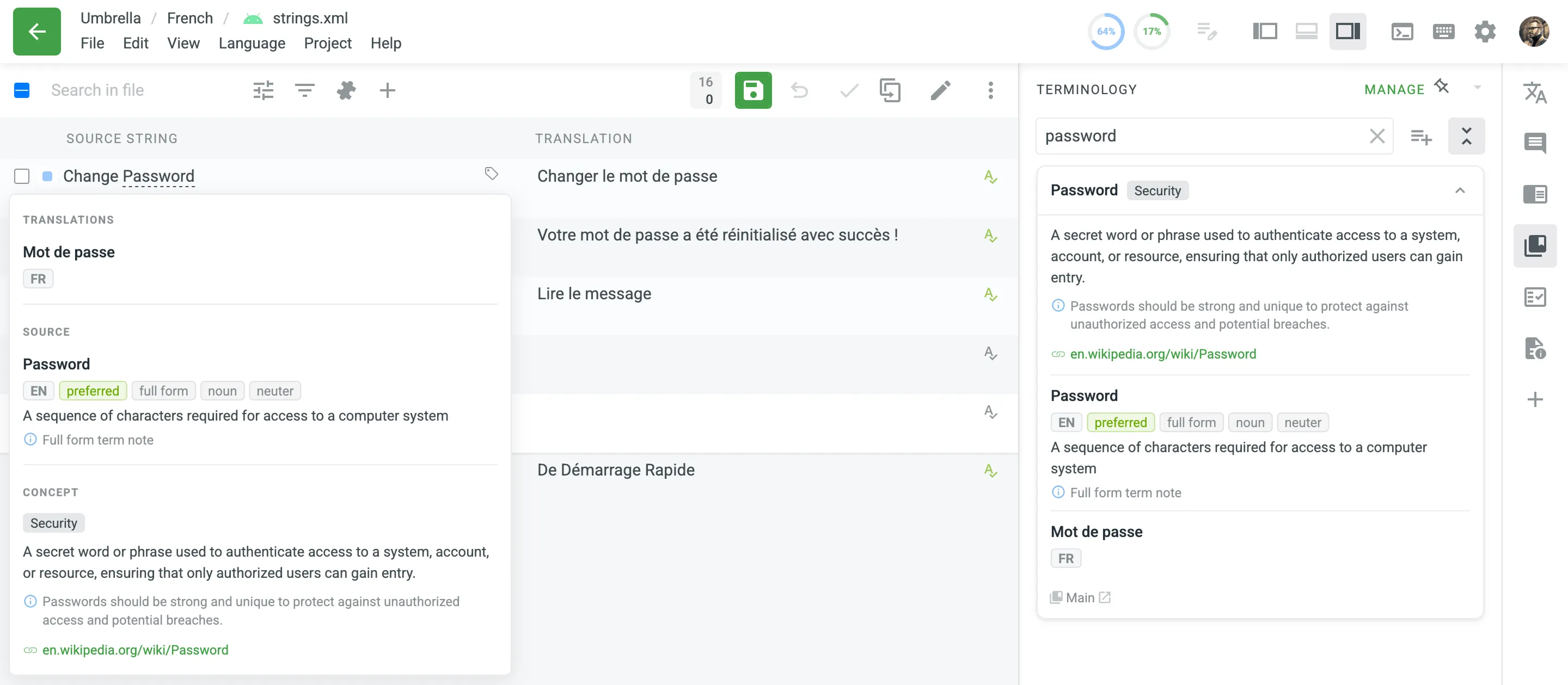
字符串中带下划线的单词或短语表示项目特定术语,应根据提供的术语描述进行翻译。您可以通过将鼠标悬停在带下划线的文本上或访问术语区域来查看详细说明。
术语区域允许您浏览项目词汇表(如果有)并搜索特定术语。如果在词汇表中找不到某个术语,将显示 Wikipedia 说明作为参考。
部分术语可能已有译文,有助于维护项目的一致性。要复用已翻译的术语,请点击带下划线的文本,其翻译将自动出现在翻译字段中。或者,将鼠标悬停在带下划线的文本上,然后在卡片中悬停在你需要的术语翻译上,并点击 Insert。当术语有多个翻译且你需要特定一个时,请使用此功能。
如果术语还没有翻译,点击带下划线的文本会为管理术语库的项目成员打开 Edit Concept 对话框。对于其他项目成员,它会打开 Terminology 部分。
每个术语以卡片形式显示。折叠的卡片显示术语、其主题及其翻译及其状态。点击卡片或 以展开它。展开的卡片还会显示概念定义、注释、图片和参考链接。对于每个术语,它显示语言、词性、类型、性别和状态,以及任何描述、注释和参考链接。
要一次展开或折叠所有卡片,请点击列表上方的 。此设置适用于整个部分,并在你下次打开编辑器时被记住。
卡片底部显示该术语来源的术语库。管理该术语库的项目成员可以点击名称打开术语库概念。
有权访问项目术语库的项目成员可以直接在此部分管理术语。点击搜索字段旁边的 以添加概念。要编辑术语,请将鼠标悬停在其卡片上,然后点击 打开 Edit Concept 对话框。
阅读更多关于管理术语库概念和术语的内容。
风格指南区域提供对项目风格指南的访问,其中包含译员需要遵循的特定规则和准则。风格指南可能包含关于语气、首选术语、格式规则以及其他有助于维护项目中所有译文的一致性和质量的重要细节。
要预览或下载风格指南,请按照以下步骤操作:
- 在右侧边栏中打开风格指南区域。
- 项目可以有一个或多个可用的风格指南。要预览列表下方的规范指南,请点击它。如果只有一个规范指南可用,它会自动打开。 Markdown 规范指南保留其格式,PDF、DOCX 和 XLSX 规范指南以 PDF 文档形式显示。在移动设备上,或如果你的浏览器无法显示 PDF 文件,请点击 Full Screen 打开它们。
- (可选) 在所选规范指南旁边,点击 全屏查看,或点击 下载以供离线参考。
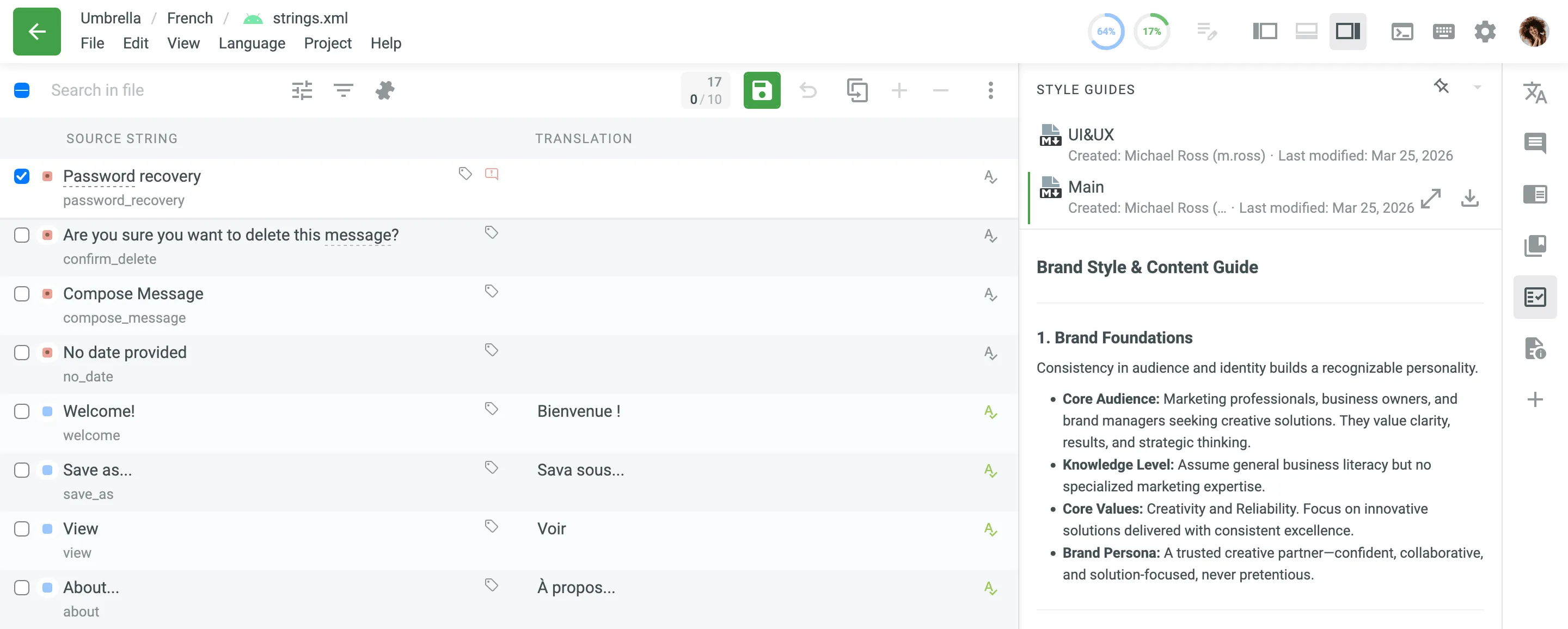
阅读更多关于规范指南的内容。
文件上下文区域允许您为译员提供额外细节,帮助他们了解如何翻译特定文件。文件上下文可以以纯文本或 Markdown 形式添加,可以直接在编辑器中添加,或由具有管理员权限(或更高权限)的项目成员通过文件设置添加。对于其他项目成员,文件上下文为只读。
要在编辑器中添加文件上下文,请按照以下步骤操作:
- 在文件上下文区域点击添加文件上下文。
- 为您的译员添加上下文或说明。可以使用纯文本或 Markdown。
- (可选) 点击预览查看文本保存后的显示效果。
- 点击保存。
要编辑文件上下文,请点击文件上下文区域中的现有文本,进行修改,然后点击保存。
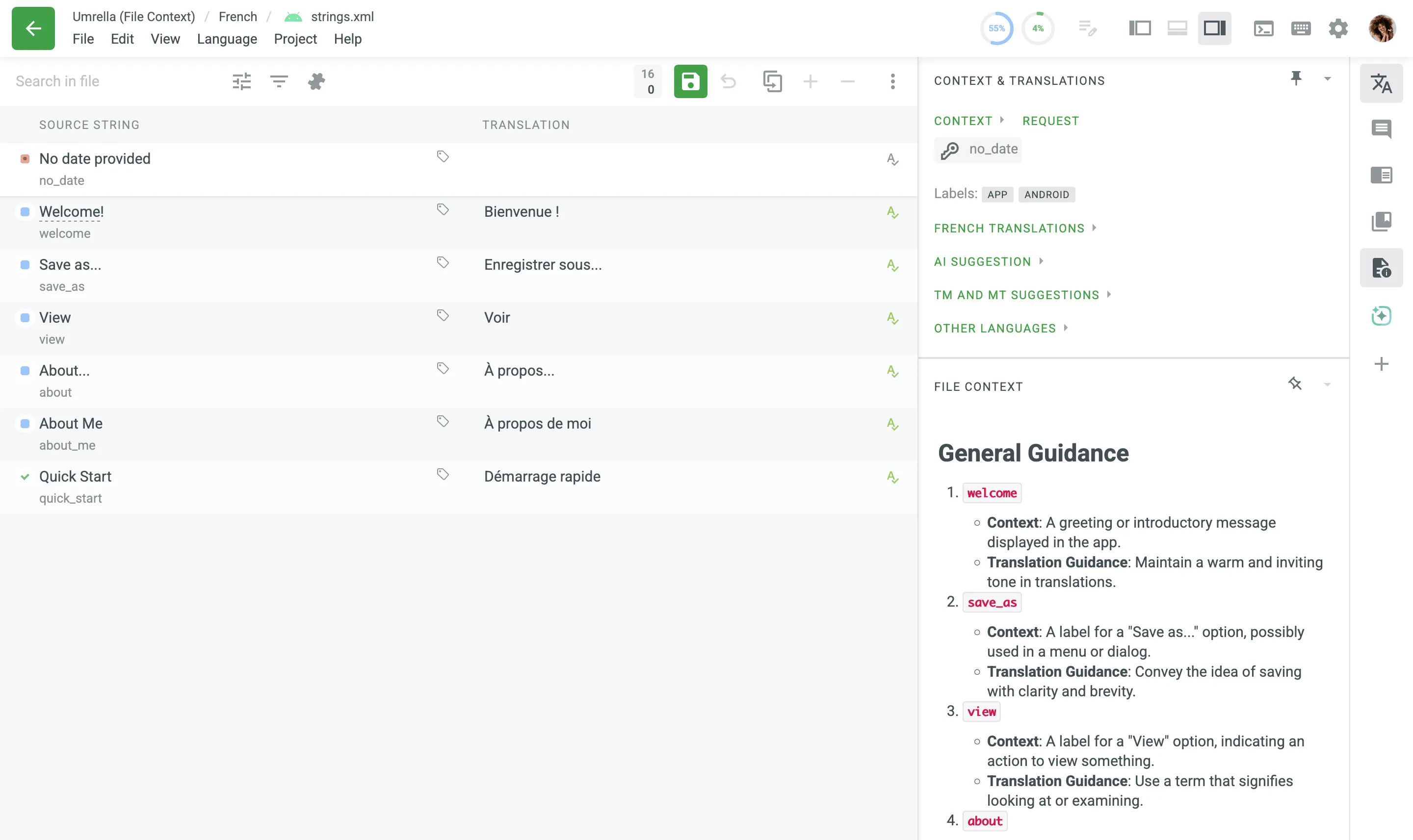
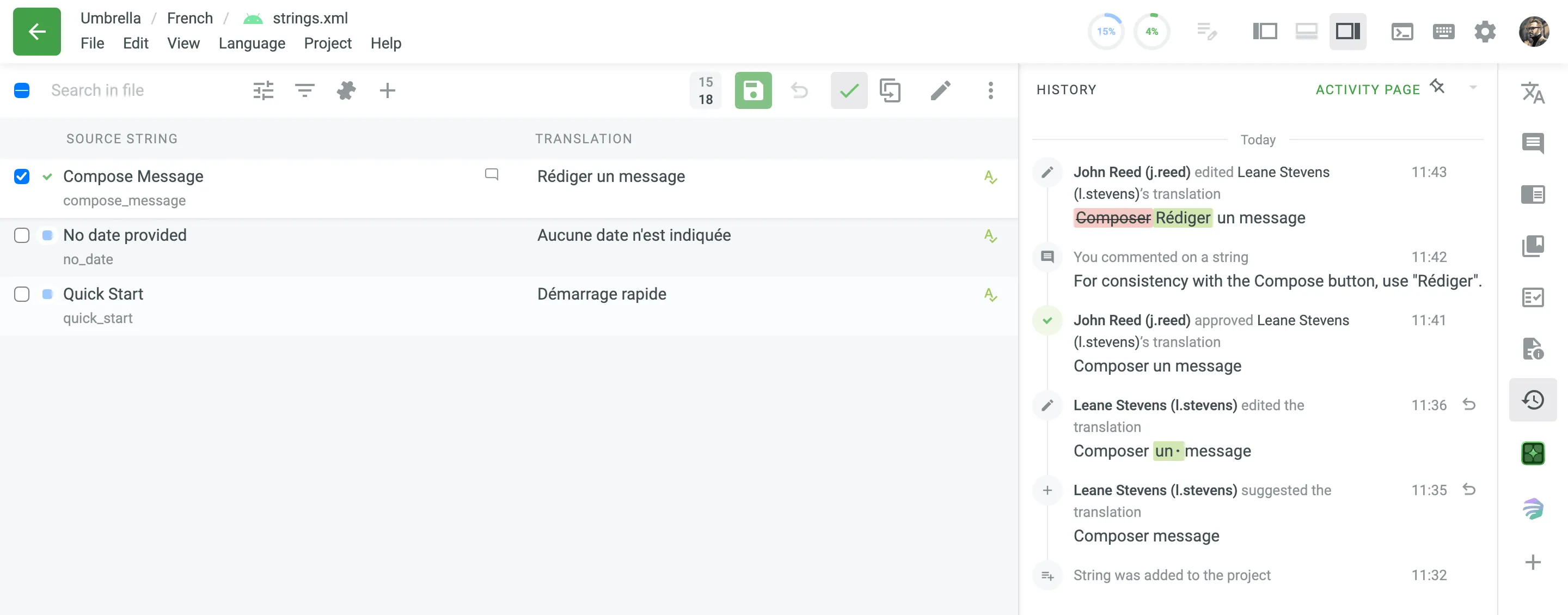
历史部分显示所选字符串及其当前语言译文发生的情况,最新的在前:
- 在编辑器中建议的、上传的或通过自动翻译添加的译文。
- 编辑、删除和恢复的译文。
- 批准和投票。
- 对源字符串的更改,例如其文本、上下文、标识符、最大长度或可见性。
- 评论和问题。
当 Crowdin Assistant 应用或连接到 Crowdin MCP Server 的其他 AI 助手代表成员操作时,其事件会在“via”之后显示成员的名字和应用名称。
要打开该部分,请点击右侧面板中的 。或者,右键点击列表中的字符串,或打开字符串菜单、编辑菜单或命令面板,然后选择字符串译文历史。要查看更早的事件,请点击列表末尾的加载更多。
要仅查看某一译文的更改,请将鼠标悬停在其任何事件上,然后点击 仅显示此译文。要返回字符串的完整历史,请点击该部分顶部的 。
要在评论部分打开评论或问题,请将鼠标悬停在其事件上,然后点击 在评论中显示。
要恢复你可以编辑的译文的早期文本,请点击该文本事件旁边的 。译文会保留其批准。要取消恢复,请点击该部分顶部的撤销。
要在项目的活动页面上打开该字符串的记录(你可以在那里撤销操作),请点击该部分顶部的 Activity page。
编辑器提供多种查看模式以适应不同的翻译工作流。可用模式包括并排、舒适、多语言和多语言(网格),每种模式都提供独特的布局用于呈现和管理译文。并排模式默认启用,但您可以根据需要轻松切换。
您可以通过以下方式切换编辑器模式:
- 通过视图菜单 – 转到主菜单中的视图,选择首选模式。
- 通过编辑器视图图标 – 点击右上角的编辑器视图图标,选择首选模式(此图标仅在编辑器设置中禁用水平菜单时可用)。
并排模式在核心功能部分中有详细介绍,适合同时管理多条译文。译员可以同时处理多个字符串,或快速审阅现有译文并投票。管理员和校对员可以在同一视图中高效批准最佳选项。
舒适模式允许译员和校对员一次专注于一个字符串,确保准确性而不受干扰。它突出显示活跃字符串,使审阅上下文和相关资源更加容易。此模式非常适合处理复杂的翻译或进行详细的校对工作,在这些情况下精确性和全面性至关重要。
主工作区域,源字符串位于顶部,译文区域位于下方。要添加译文,您需要从左侧区域选择一个字符串,它将出现在中上部的源字符串字段中。
多语言模式提供与并排模式类似的功能,允许多语言译员和校对员同时处理多种语言。你可以选择任意数量的语言同时处理,最多可达项目中的所有语言。右侧面板显示您正在输入译文的语言的字符串译文,或最后选择的语言的译文。此外,为了以更少的翻页提供更多上下文,编辑器在此模式下每页显示 50 个字符串。
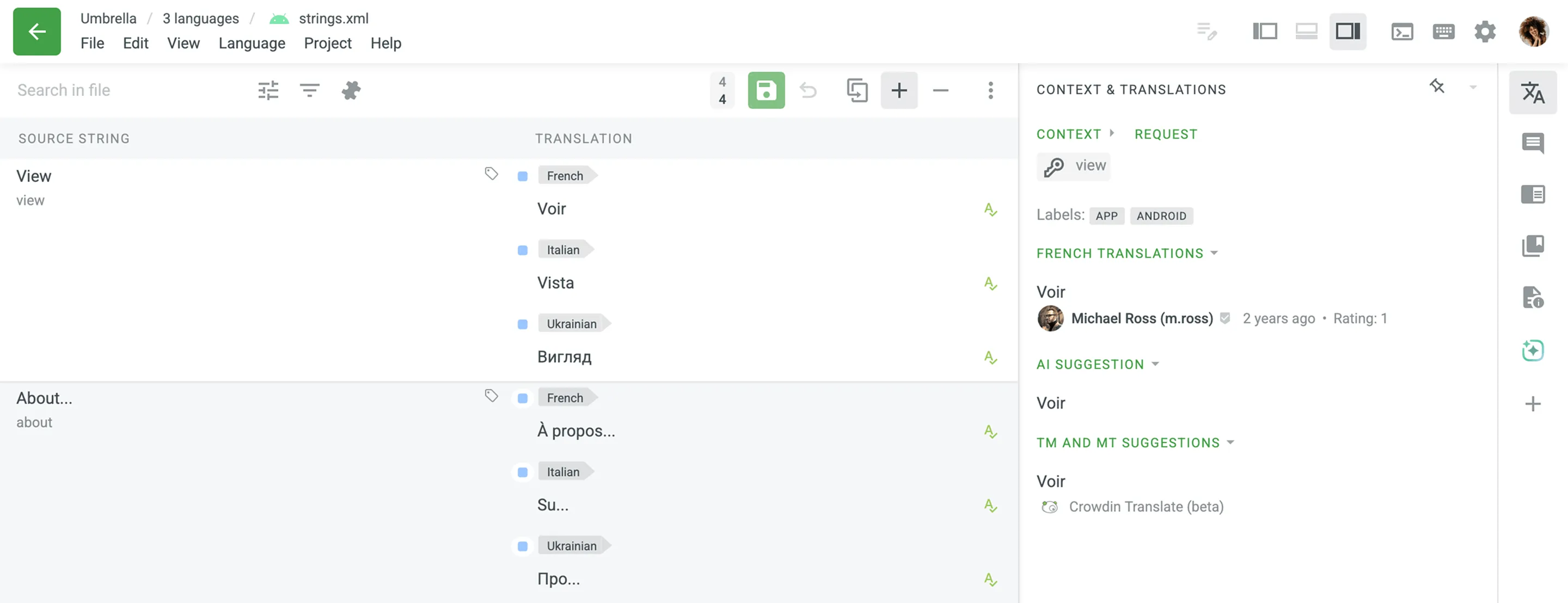
切换到多语言模式后,选择您想使用的语言,然后点击应用。要一键快速选择所有项目语言,请使用 Select All 按钮。要添加新语言或移除之前选择的部分语言,请转到主菜单中的 Language,对语言列表进行必要的修改,然后点击 Apply。你还可以使用 Clear 按钮在做出新选择之前快速取消选择所有语言。
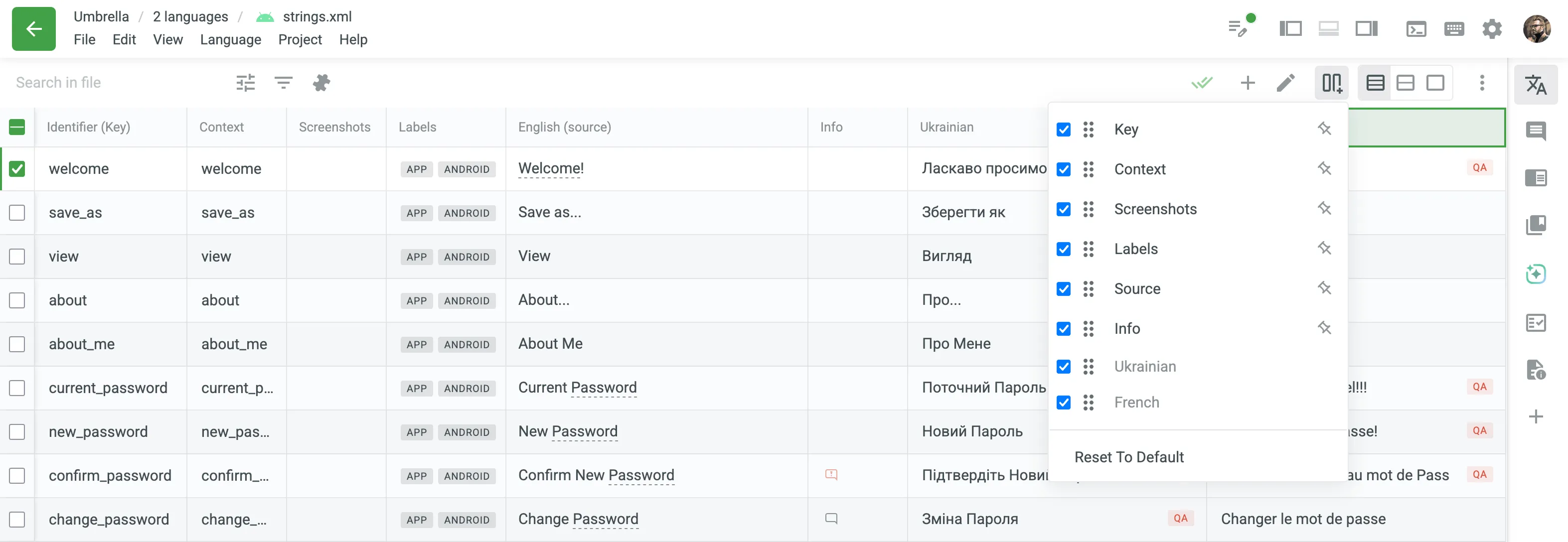
除多语言模式外,还有一个独立的多语言(网格)模式。它提供类似电子表格的布局,每种语言显示在单独的列中,允许您以紧凑的表格格式处理多种语言。与标准多语言模式一样,它支持同时使用无限数量的语言,每页显示 50 个字符串。
要调整此模式中显示的列的顺序和可见性,以及固定特定列,请点击右上角的排序列并选择首选列。您也可以通过选择列表底部的重置为默认将布局重置为默认列集。
此外,要固定或隐藏单个列,请将鼠标悬停在列标题上以显示下拉箭头。点击箭头并选择 Pin Column 或 Hide Column。
你可以使用以下功能自定义网格布局并更高效地与单元格交互:
- Row Sizes – 使用右上角的按钮在 Compact、 Medium 和 Large 模式之间切换表格密度。这使你能够找到最舒适的显示密度。
- Inline Action Buttons – 将鼠标悬停在翻译单元格上时,该单元格中会直接出现一个迷你面板,其中包含快捷操作:Save、Cancel、Approve 和 Copy Source。这使你无需将光标移到右侧面板即可高效管理翻译。
- Inline Statuses and QA Checks – 字符串状态和品质保证 (QA) 检查结果直接显示在每个单元格内。如果翻译存在 QA 问题,它会在文本旁边用 QA 指示器清晰高亮显示,提供即时的视觉反馈。
校对流程与并排模式基本相同,区别在于一次批准或移除多个字符串的批准时,系统会对多语言模式下选择的所有语言执行该操作。
在多语言模式中使用过滤选项时,系统将显示在所选语言中至少有一种语言满足所选条件的字符串。选择至少一个目标语言后,依赖于翻译的筛选器将变为可用。
此行为适用于以下过滤选项:
- 未翻译
- 未批准
- 已批准
- QA 问题
- 自动翻译
- Advanced Filter > Translations > Translations Updated
- Advanced Filter > Strings > Translation Status > Partially Translated (Plurals)
- Advanced Filter > Translations > Conditions > Translation Equals Source String
- Advanced Filter > Translations > Votes
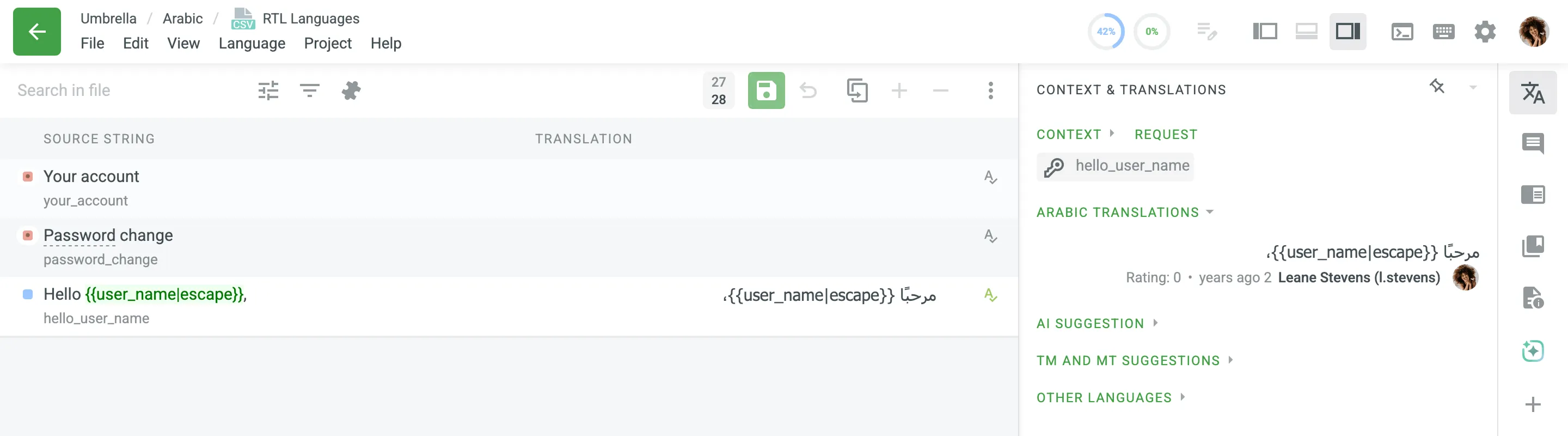
在 LTR 和 RTL 语言之间进行翻译时,编辑器译文字段中的某些元素可能无法与导出后的显示方式相同。
为确保 RTL 译文在导出文件中正确显示,我们建议按照以下方式进行翻译:
- 点击源文本下方的 (或使用 Alt+C 组合键)。
- 将原文翻译成目标语言。
- 在译文中保持变量、标签等不变,即使它们看起来有误。在导出的文件中,它们会处于正确的位置。
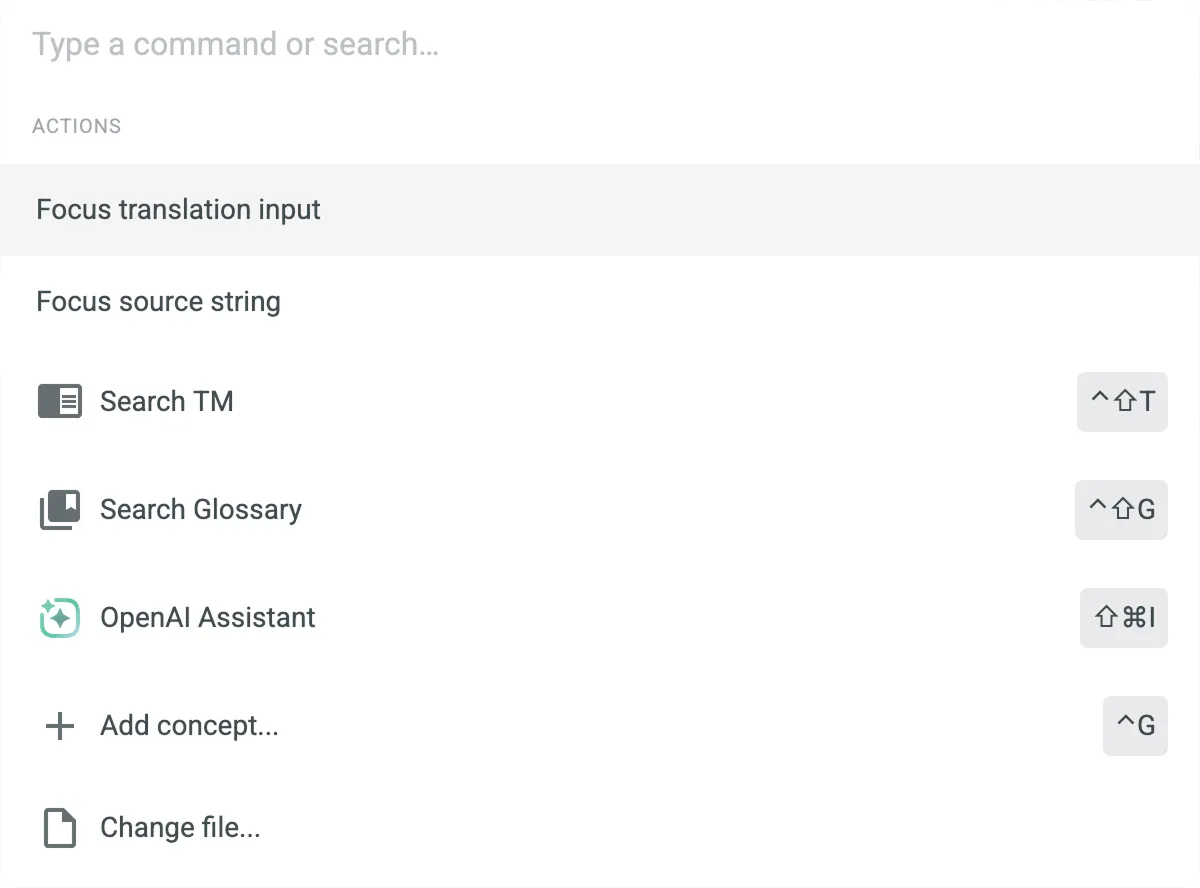
编辑器中的命令面板是您高效访问各种命令的中枢。它作为所有可用命令的中央位置,确保无缝、直观的体验。
要打开命令面板,请点击右上角的 ,或在主菜单中选择帮助 > 打开命令面板。或者,按 Ctrl+K 或 ⌘+K。
当您输入译文但尚未保存时,未保存的译文图标旁边会出现一个绿色指示器。将鼠标悬停在 上或点击它会显示一个包含未保存译文数量的提示。
此功能提供以下选项:
- 查看未保存译文的数量。
- 一键保存所有未保存的译文。
- 查看和管理所有含未保存译文的字符串。
要查看未保存的译文,请点击右上角的 并选择查看字符串。或者,点击 并选择未保存的译文。
过滤后,您可以继续编辑未保存的译文。如果准备好保存,请点击全部保存以应用更改。
要打开编辑器设置,请点击右上角的 。
编辑器设置按选项卡分组,包含用于根据您的偏好配置编辑器的各种选项。
- 翻译记忆建议 – 您可以指定译文字段下方显示的翻译记忆建议的最低相似度匹配(以百分比表示)。
- Translation alignment – 如果启用,项目中已有翻译的源单词会用虚线加下划线。将鼠标悬停在带下划线的单词上,查看其以前的翻译以及每个翻译的使用次数。阅读更多关于翻译一致性的内容。
- 自动补全 – 如果启用,当您输入译文时将出现包含翻译预测和自动完成的弹出窗口。
- QA issues – 如果启用,每次你尝试保存存在某些不准确的翻译(标点/标签/空格不匹配、缺少变量等)时,都会出现带有警告的内联横幅
- 实时拼写检查 – 在您输入译文时即时查看拼写问题。译文旁边显示的 表示未发现拼写问题。否则,您将看到一个红色标签,显示检测到的拼写问题数量。点击它查看更多详情,或点击带下划线的单词以仅查看该单词的建议。内置拼写检查优先于浏览器扩展(例如 Grammarly 或 LanguageTool)。如果您更喜欢使用第三方工具,请禁用此选项并重新加载页面。
- 自动批准 – 如果启用,校对员或更高权限成员添加的译文将自动获得批准。
- 自动移至下一个字符串 – 如果启用,保存新译文或批准现有译文后,您将自动移至下一个字符串。
- Auto-save translations – 如果启用,在字符串之间导航时,你的翻译会自动保存。
- 默认编辑器视图 – 设置每次打开编辑器时使用的默认视图模式。
- 紧凑字符串视图 – 如果启用,字符串列表中只会显示长字符串的开头部分。
- 译文预览 – 如果启用,字符串列表中的已翻译字符串将显示译文预览。
- 水平菜单 – 如果启用,主菜单将水平显示在编辑器顶部。此布局默认启用。如果禁用,主菜单将折叠在左上角的 图标下。
- HTML 标签显示 – 您可以选择显示或隐藏选项,适用于所有 HTML 标签。如果选择自动,标签将在 HTML、Haml、XML、Web XML、Markdown 和 DOCX 文件中隐藏,但在其他文件格式中显示。当标签被隐藏时,您可以预期以下情况:
将会被替换为<a href="https://sample.com">Sample</a><0>Sample</0>
- 非打印字符显示 – 如果启用,非打印字符(例如空格、制表符、换行符等)将在源文本和译文中显示。
- 译文字段高亮 – 如果启用,译文字段中可能存在 QA 问题的单词将被下划线标记。
- 自定义右侧面板 – 允许您将右侧面板布局恢复为默认状态。自定义选项,例如固定区域或重新排序区域,可直接在右侧面板中使用。点击重置为默认以撤销这些更改。
- UI Language – 选择你偏好的 Crowdin UI 语言。所选语言将应用于编辑器及 Crowdin 的其他部分。
设置浅色或深色主题,或选择自动以允许编辑器根据您的设备系统设置来设定主题。除默认主题外,您还可以从 Crowdin Store 安装自定义主题或创建自己的自定义主题。
本节介绍帮助您在编辑器中更高效工作的其他提示和工具。
使用键盘快捷键在编辑器中进行快捷操作。点击右上角的键盘 图标,或在主菜单中选择帮助 > 键盘快捷键查看快捷键列表。或者,按 Ctrl+Shift+K 或 Shift+⌘+K。大多数热键可以依据您的偏好进行自定义设置。点击必要的组合键,并使用键盘帮助修改它。
要浏览和安装扩展编辑器功能的应用程序,请在主菜单中转到帮助 > 获取插件。这将打开 Crowdin Store 页面,该页面过滤显示直接与编辑器集成的应用程序,与右侧面板底部的 商店按钮可访问的选择相同。
编辑器左上角的导航路径显示您在工作区中的当前上下文,提供对文件统计信息、任务信息和项目导航的快速访问。其行为取决于您的编辑器设置中是否启用了水平菜单。
启用水平菜单时(默认):
路径可作为你所在位置(项目名称、目标语言或文件名)的视觉指示器,并在悬停时提供快速参考信息:
- File Details:将鼠标悬停在文件名上会打开一个弹出框,显示该文件及其所在文件夹的翻译和批准进度(单词数和百分比)。点击弹出框中的文件名以复制文件链接,或点击文件夹以复制文件的完整路径。
- Task Details:当你在编辑器中打开任务时,任务标题会连同其对应的任务类型图标一起出现在路径中。将鼠标悬停在任务标题上会显示一个弹出框,包含额外详情,包括任务的直接可点击链接(在新标签页中打开)、目标语言和任务类型。
禁用水平菜单时:
您可以点击导航路径中的各个项目以打开其各自的下拉菜单:
- Project:点击当前项目名称以访问项目级选项。
- Language:点击当前语言以切换到另一个目标语言。
- File:点击当前文件名以打开文件菜单。
使用翻译和批准指示器监控当前打开的文件或文件夹的进度。这些指示器显示已翻译和已批准内容的比例,使您能够快速评估当前状态。
编辑器中有两种类型的指示器:
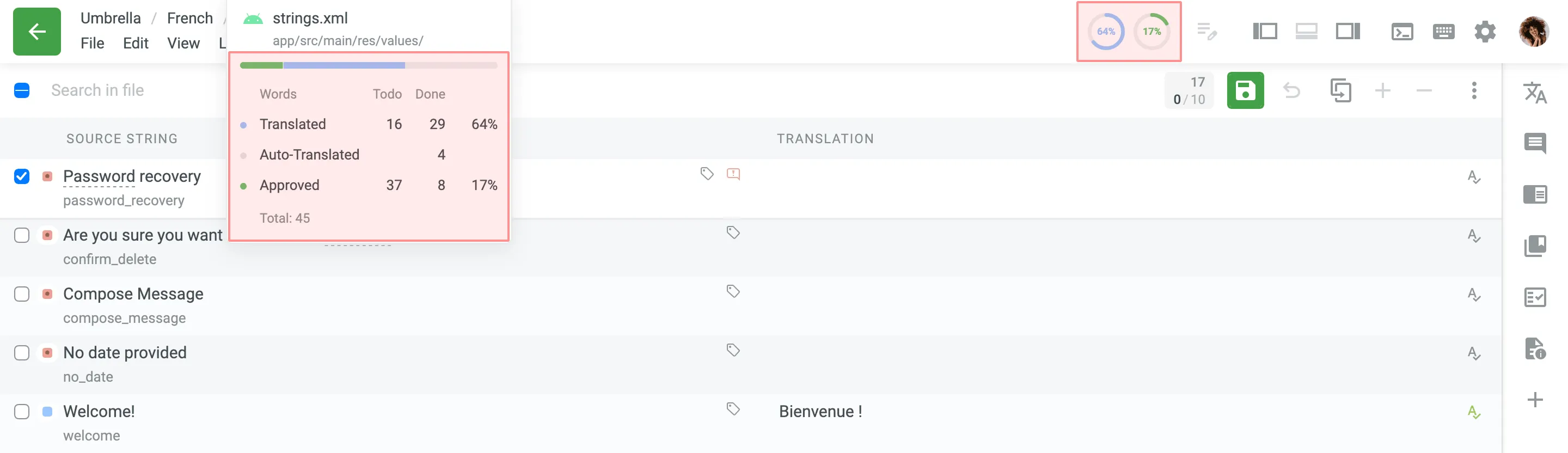
- 圆形进度指示器 – 位于工具栏右上角,显示您正在处理的文件或文件夹中已翻译和已批准内容的百分比。
- 详细进度分类 – 将鼠标悬停在顶部导航路径中的文件名上,可查看弹出框,其中包含总字数、已翻译、自动翻译和已批准字数的信息,以及每项的完成百分比。(如果水平菜单被禁用,此分类信息位于主菜单 > 文件中)。
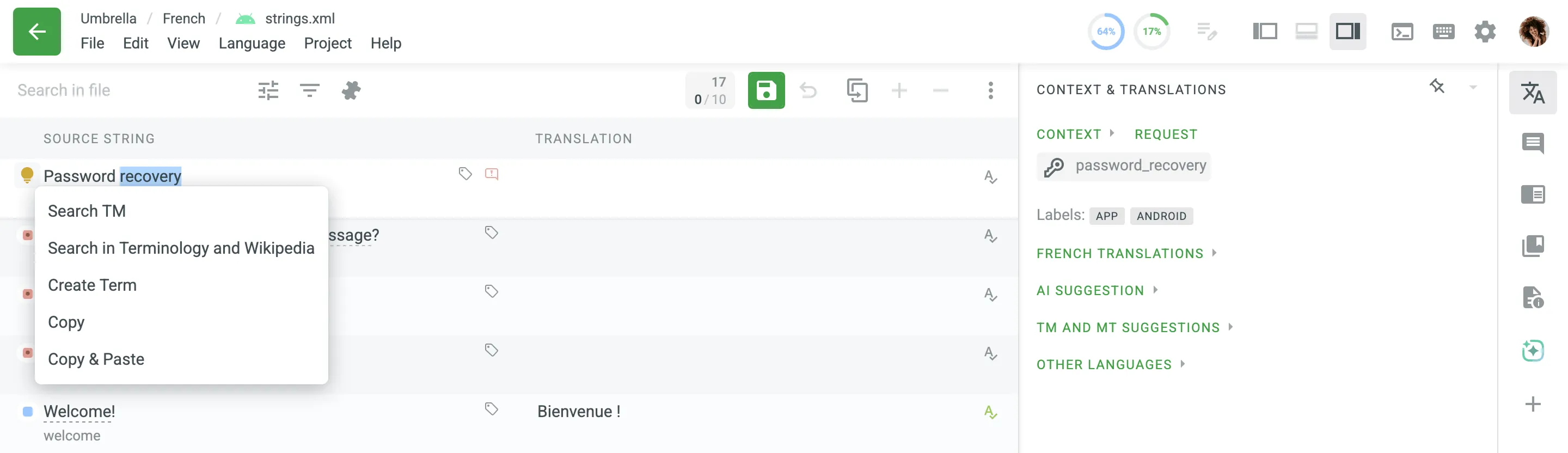
当您在源字符串或译文中选择一个单词或短语时,会出现 图标。点击该图标会打开一个上下文菜单,包含几个有用的选项:
- Search TM:查找所选单词或短语的翻译记忆 (TM) 建议。
- Search in Terminology and Wikipedia:在项目术语或 Wikipedia 中查找所选单词或短语的解释。
- 创建术语(仅对源字符串中选中的词语可用):将选中的单词或短语作为新术语添加到项目术语库中。当你选择整个源字符串时,对话框还会根据该字符串的翻译建议术语的翻译。详细了解通过编辑器添加术语库概念。
- Transform(仅适用于翻译中选中的单词):访问子菜单,其中包含将所选文本转换为小写或大写的选项。
- Font(仅适用于 HTML、JSON 和 XML 文件翻译中选中的单词):访问子菜单,其中包含将所选文本包裹在粗体、斜体、下划线、上标或下标格式标签中的选项。
- Copy:将所选单词或短语复制到剪贴板。
- Copy & Paste:复制所选单词或短语并立即将其粘贴到翻译字段中。
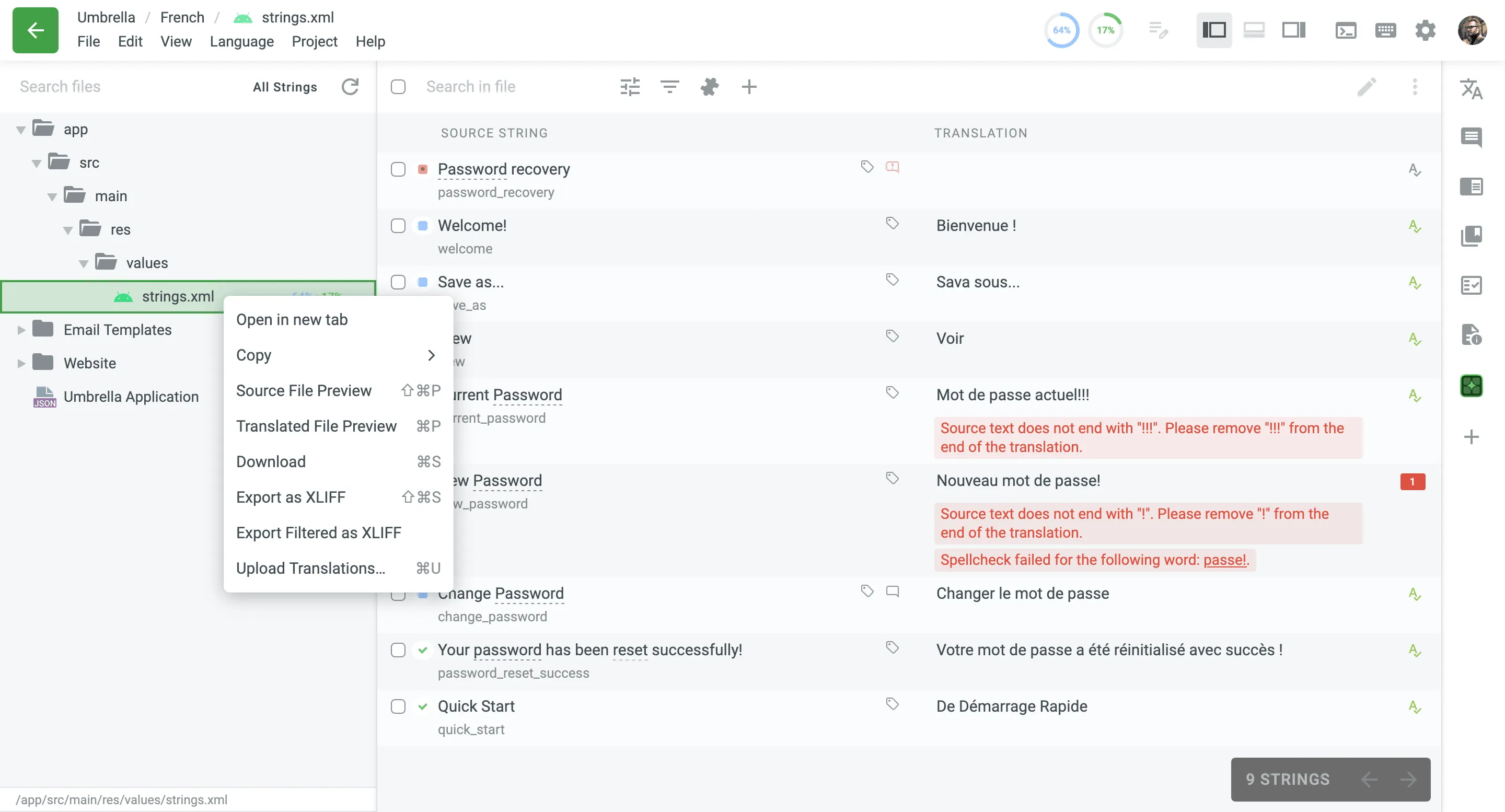
编辑器在可折叠的左侧面板中集成了文件浏览器,允许您在不离开翻译工作区的情况下导航和选择文件或文件夹。这提供了更流畅、更高效的用户体验。
您与文件浏览器的交互方式取决于您当前的编辑器模式:
- 在并排、多语言和多语言(网格)模式下 – 您可以通过点击右上角的 图标或使用键盘快捷键 Ctrl+[ 来显示或隐藏文件浏览器面板。或者,您可以通过从主菜单中选择文件 > 打开或使用键盘快捷键 Ctrl+O 或 Cmd+O 来打开面板。
- 在舒适模式下 – 左侧面板可以在两种视图之间切换:文件和字符串。当您在文件视图中选择一个项目时,字符串视图会自动更新以显示相关内容。
在文件浏览器底部,你可以看到所选项目的路径,例如 /app/src/main/res/values/strings.xml。如果选择了多个项目,那里会显示所选内容的摘要,例如 3 files selected。具有管理员权限的项目成员还可以通过点击文件浏览器工具栏中的 隐藏文件图标来切换树中隐藏文件(如果有)的可见性。
要在不打开项目的情况下对其进行操作,请在文件浏览器中右键点击它。如果你右键点击的项目是你选择的一部分,则该操作应用于所有选中的项目。根据项目类型和你的权限,菜单提供以下选项:
- Open in new tab:在新的浏览器选项卡中打开该项目。多个选中的项目会在一个选项卡中一起打开。
- Copy:访问子菜单,其中包含复制项目路径、名称或链接的选项。
- Source File Preview 和 Translated File Preview:在文件预览中打开文件。
- Download:以原始格式下载文件。
- Export as XLIFF:将项目下载为 XLIFF 文件。文件夹、分支或几个选中的项目会导出到一个 XLIFF 文件。
- Export Filtered as XLIFF:仅将符合当前筛选和搜索条件的字符串下载为 XLIFF 文件。
- Upload Translations:上传包含该项目翻译的文件。对于文件夹、分支或几个选中的项目,请上传 XLIFF 文件。
要复制编辑器中打开文件的路径,请在主菜单中选择 File > Copy File Path(在基于字符串的项目中为 Branch > Copy Branch Path)。当打开 All Strings 或多个文件时,它会复制包含所选字符串的文件的路径。你还可以使用命令面板中的 Copy File Path 和 Copy File Link 命令(在基于字符串的项目中为 Copy Branch Path 和 Copy Branch Link)复制打开文件的路径或链接。
要查看项目中的所有字符串,请打开文件浏览器并在文件列表顶部选择所有字符串。
要快速找到并重新打开您最近处理的文件之一,请转到文件 > 最近的文件并选择所需的文件。
除了显示文件渲染效果的 WYSIWYG 文件预览之外,还有源文件预览和已翻译文件预览模式,允许用户直接在编辑器中查看源文件和已翻译文件的原始内容。这些预览提供了对文件结构、布局和格式的了解,帮助用户确保在正确的上下文中进行准确的翻译。这对于在不离开编辑器的情况下识别差异或格式问题特别有帮助。已翻译文件预览对所有用户可用,而源文件预览仅限于具有开发者/翻译请求者权限或更高权限的成员。
要在任一预览中打开文件,请转到主菜单中的文件,并选择所需的文件预览模式。
您可以使用替换译文功能轻松查找和替换推荐的译文。
要用新译文替换之前添加的译文,请按照以下步骤操作:
- 在项目的 Dashboard 选项卡中,选择所需语言。
- 点击翻译全部或选择一个文件进行翻译。
- 转到编辑 > 替换译文。
- 输入您要替换的单词、短语或句子,以及替换文本。与字符串搜索类似,您可以使用区分大小写和精确匹配选项来细化搜索结果。
- 从下拉菜单中指定搜索范围,在文件、所有文件或已过滤字符串选项之间选择。
- 点击查找预览将被替换的字符串。
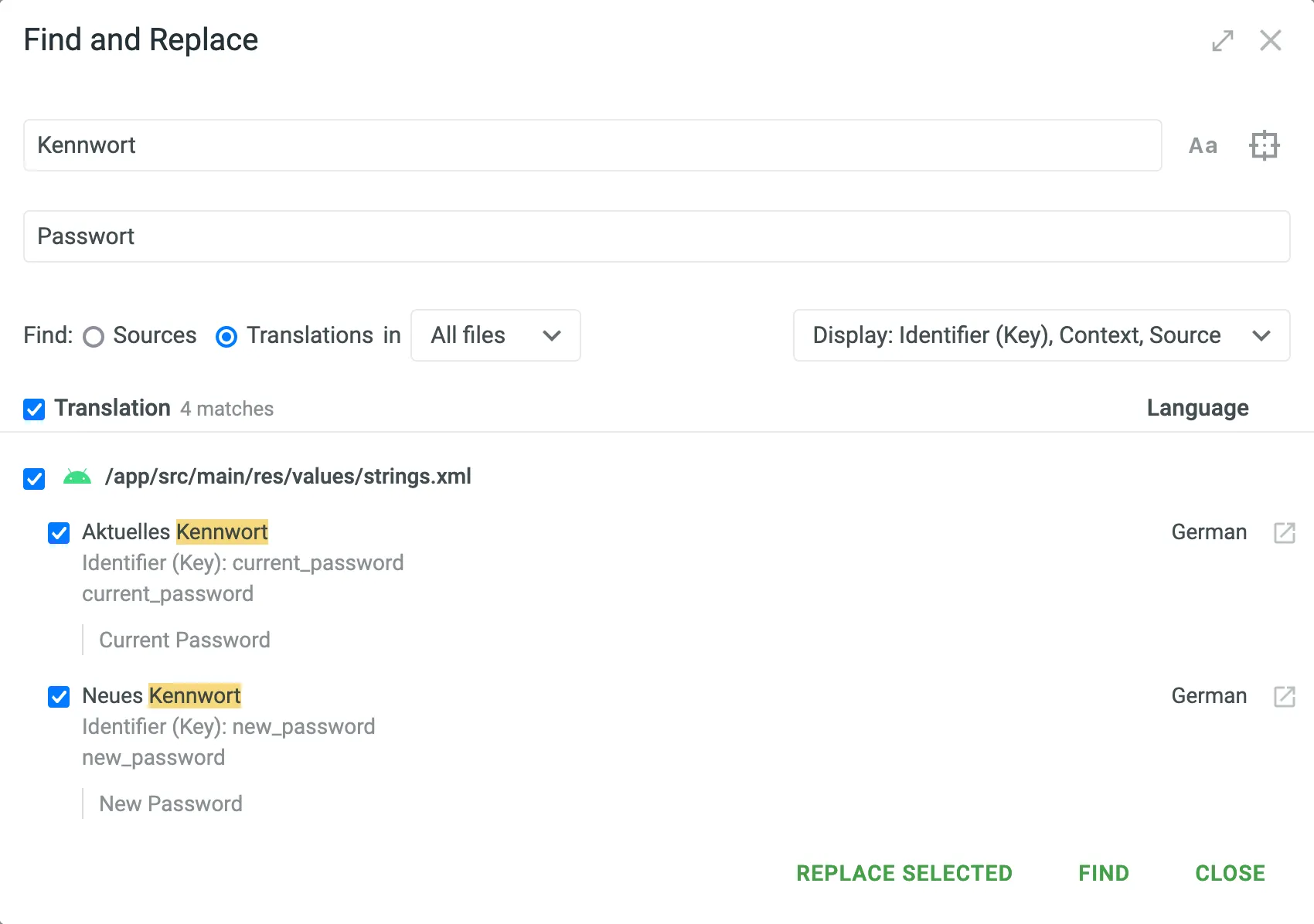
- (可选) 点击右侧的设置下拉菜单,选择除译文之外还要在搜索结果中显示的信息。您可以在键、语境和源文本之间选择。
- 选择您要替换的译文,然后点击替换选中项完成操作。
译员只能替换自己的译文,而具有校对员权限(或更高权限)的项目成员可以修改所有推荐的译文。译文的作者归属将被保留。
具有开发者权限(或更高权限)的项目成员可以使用替换源文本功能查找和替换源文本。
要替换源文本,请按照以下步骤操作:
- 在项目的 Dashboard 选项卡中,选择所需语言。
- 点击翻译全部或选择一个文件进行翻译。
- 转到编辑 > 替换源文本。
- 输入您要替换的单词、短语或句子,以及替换文本。与字符串搜索类似,您可以使用区分大小写和精确匹配选项来细化搜索结果。
- 从下拉菜单中指定搜索范围,在文件、所有文件或已过滤字符串选项之间选择。
- 点击查找预览将被替换的字符串。
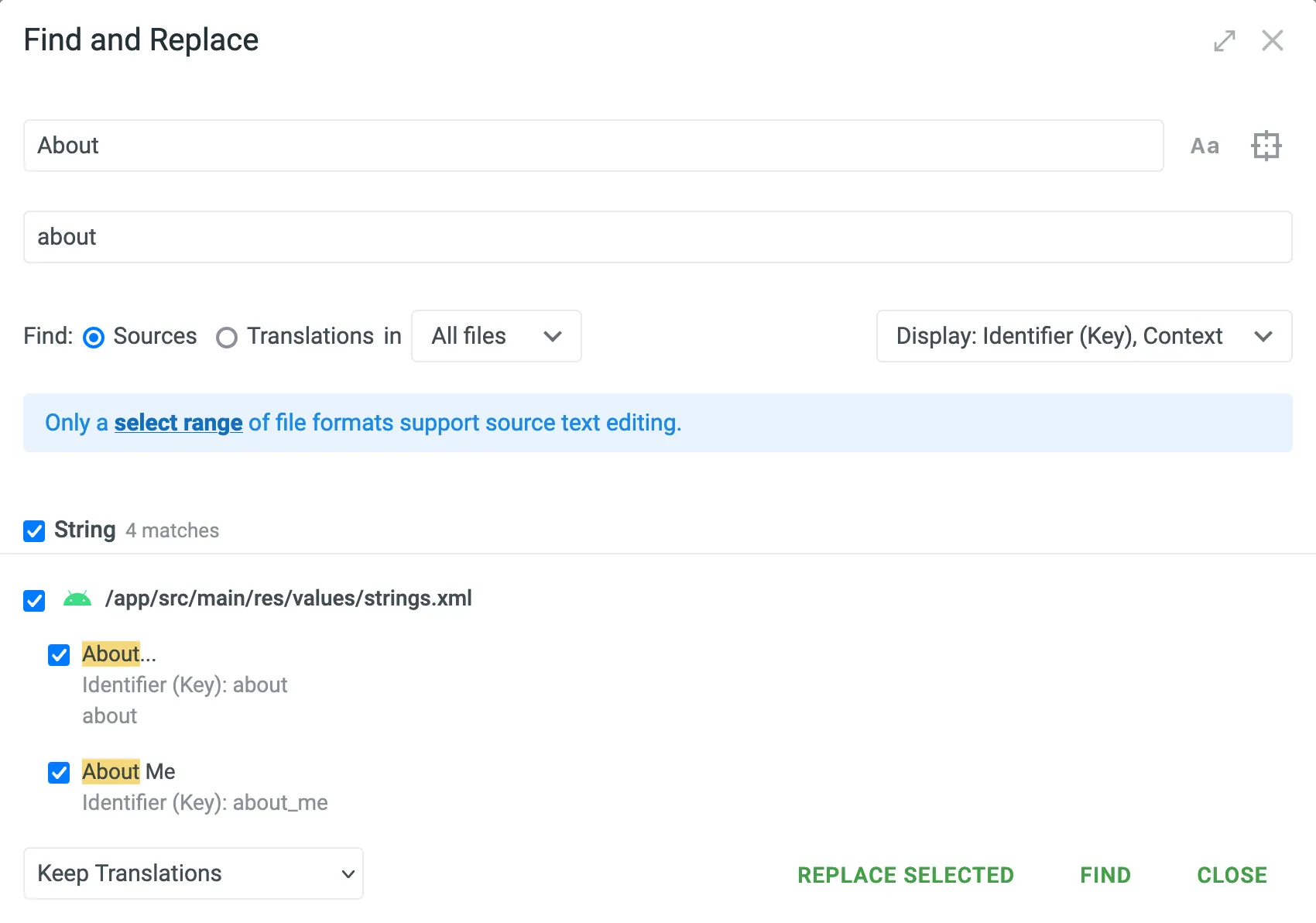
- (可选) 点击右侧的设置下拉菜单,选择除字符串之外还要在搜索结果中显示的信息。您可以在键和语境之间选择。
- 在左下角,点击下拉菜单并选择要替换的源字符串的译文处理方式。您可以在保留译文、删除批准或删除译文之间选择。
- 选择您要替换的源字符串,然后点击替换选中项完成操作。
使用自动翻译功能,你可以直接在编辑器中使用 AI、翻译记忆或机器翻译为多个字符串应用译文。它为您提供对流程的精细控制:您可以使用高级过滤器隔离特定字符串,直观地检查您的选择,并专门为该批次运行自动翻译。
要在编辑器中应用自动翻译,请按照以下步骤操作:
- 您可以通过两种方式在编辑器中打开自动翻译对话框:
- 主菜单 – 转到主菜单中的编辑,选择自动翻译。
- 字符串菜单(在并排和多语言模式下可用)– 点击右上角的 ,然后选择自动翻译。
- 在自动翻译字符串对话框中,配置以下参数:
- 自动翻译方式 – 选择您首选的方法(AI、翻译记忆或机器翻译)。
- AI 提示词(特定于通过 AI 自动翻译)– 选择将指导 AI 模型行为的提示词。
- 自定义指令(可选)(特定于通过 AI 自动翻译)– 添加任何额外上下文或特定指令来指导 AI。您的输入将与所选提示词一起包含在内。
- 翻译引擎(特定于通过机器翻译自动翻译)– 选择要使用的机器翻译引擎。
- 自动翻译完成时通知我 – 在自动翻译完成、失败或被取消时收到通知。通知会通过你在通知设置中为 Auto-Translation 事件选择的渠道送达。
- 范围 – 选择要应用自动翻译的字符串范围:
- 已选字符串(特定于并排和多语言模式)– 仅适用于在编辑器中手动选定的字符串。
- 已过滤字符串 – 适用于与当前过滤器匹配的所有字符串。
- 文件(打开多个文件时为选定的文件,基于字符串的项目中为分支)– 应用于编辑器中当前打开的文件、多个文件或分支。
- 所有文件(基于字符串的项目中为所有分支)– 应用于项目中的所有字符串,无论编辑器中当前打开的是哪个文件或分支。
- 要处理的字符串 – 选择未翻译的字符串、**已翻译的字符串(重新翻译)**或两者。
- 当此字符串已有译文时 – 选择如何处理现有译文:
- 在现有译文旁添加译文(默认)
- 替换自动生成的译文(保留人工译文)
- 替换所有现有译文
- 跳过已批准的字符串 – 防止覆盖已有已批准译文的字符串。
- 允许重复译文 – 即使与现有译文重复,也添加译文。在自动翻译准确度报告中比较 AI 提示或 MT 引擎时很有用。
- 重置批准状态以便校对员重新审阅 – 删除所有被替换译文的批准状态,确保可以再次审阅和验证。
- 最低匹配率(特定于通过翻译记忆自动翻译)– 选择翻译记忆匹配所需的最低相似度:100% 或完美。
阅读更多关于TM 匹配类型的内容。
- 展开高级设置区域以微调自动翻译流程:
- 翻译来源 – 选择用作自动翻译源的语言。默认情况下,它预选为项目的源语言,但你可以选择任何其他项目语言。这为你提供了更大的灵活性,并可以提高翻译质量:你可以使用更合适的现有翻译(例如,使用改编的英文版本而不是原始日文),或直接在相关语言之间翻译(例如,西班牙语到葡萄牙语)。
- 批准添加的译文(特定于通过翻译记忆进行的自动翻译)– 自动批准通过自动翻译添加的译文。选项包括:
- 完美匹配 – 仅批准具有 101% 匹配度的译文。
- 完美匹配(之前已批准) – 仅批准之前已批准的完美匹配译文。
- All (skip auto-substituted suggestions) – 批准除通过自动替换改进的翻译之外的所有内容。
- 全部 – 批准所有已添加的译文。
- 点击自动翻译。
在并排和舒适模式下,自动翻译应用于编辑器中当前选定的单一语言。在多语言模式下,译文会应用于所有选定的语言,因为在此模式下你可以同时处理多种语言。
详细了解多语言模式。
使用自动翻译字符串对话框左下角的队列按钮来跟踪和管理所有触发的自动翻译实例。
阅读更多关于自动翻译队列的内容。
你可以通过点击搜索字段旁边的 Filter strings 图标并选择 Advanced Filter 来为字符串创建自定义筛选器。组合多个筛选参数并定义自定义排序顺序,以更快地定位特定字符串。
筛选对话框将其参数分为以下部分,你可以组合其中任何部分的参数来缩小搜索范围:
设置搜索的应用范围和搜索内容:
- Search in:选择搜索涵盖字符串的哪个部分。选项包括 Everything、Strings、Context、All translations、Final translations 或 Identifier (Key)。
- Text:按输入内容搜索文本。
- Verbal Expression:搜索结构模式而非精确文本。
按源字符串的属性筛选:
-
Strings Added:筛选在特定日期范围内导入到项目中的字符串。
-
Strings Updated:筛选在特定日期范围内更新的源字符串。
-
Labels: Include All / Labels: Include Any:包含具有全部或任一所选标签的字符串。
-
Labels: Exclude All / Labels: Exclude Any:排除具有全部或任一所选标签的字符串。
-
重复状态:按字符串的重复状态进行筛选。选择一个或多个选项以显示与其中任意一项匹配的字符串:
- 单次出现:不是重复项且没有重复项的字符串。
- 主字符串:有重复项的字符串。仅选择此选项可列出有重复项的主字符串。
- 重复项:使用主翻译:没有自己翻译的重复项。它们显示主字符串的翻译,或者在主字符串未翻译时不显示翻译。
- 重复项:覆盖主翻译:拥有自己的翻译而不是主字符串翻译的重复项。
-
String Type:按字符串格式筛选。选项包括简单字符串、复数形式或 ICU。
-
Translation Status:按翻译状态筛选。选项包括 Untranslated、Partially Translated (Plurals) 和 Translated。
-
Approval Status:按批准状态筛选字符串。选项包括 Translated, Not Approved、Partially Approved (Plurals) 和 Approved。
-
QA Issues:根据品质保证问题筛选字符串。选项包括 Without QA Checks、QA check in progress、All 问题或特定检查(例如 Tags mismatch、Spelling mistakes、Punctuation mismatch)。
-
Comments:按评论或问题筛选字符串。选项包括没有评论、有评论、未解决问题、一般性问题、当前译文有误问题、缺乏上下文信息问题或源字符串有错误问题。
-
Screenshots:筛选 With Screenshots 或 Without Screenshots 的字符串。
-
Visibility:按译员是否可以看到字符串来筛选。选项为 Visible 或 Hidden。
按字符串已有的翻译筛选:
- Scope:定义筛选器是匹配字符串的任何翻译还是仅匹配最终翻译(显示在翻译列表顶部并用于下载的翻译)。选项为 All translations 和 Final translations。该范围适用于 Engine、Translation Method、Votes、Translated By、Approved By、Translation Equals Source String 和 Source Changed After Translation。设置其中一项后它就会变为可用。
- Translations Updated:筛选在特定日期范围内添加或更新了翻译(包括新建议、批准或投票)的字符串。
- 引擎:筛选具有通过特定引擎自动翻译的译文的字符串。选项包括机器翻译 (MT)、翻译记忆 (TM)、AI 或任意引擎。
- Translation Method:根据是否应用了自动翻译来筛选字符串。选项包括自动翻译或手动。选择手动时,引擎将不可用。
- Votes:按净投票数筛选字符串。选项为大于或小于指定数字。
- Translated By:筛选由特定项目成员翻译或未翻译的字符串。
- Approved By:筛选由特定项目成员批准或未批准的字符串。
- Conditions:按条件筛选字符串,这些条件可以相互组合并与状态筛选器组合。选项包括 Translation Equals Source String、Source Changed After Translation 和 Translation Added After Approval。
高级筛选还支持 Verbal Expressions,它按结构模式(例如变量的位置、格式或标点)匹配字符串,而非按精确文本。
在 Search 组中,选择 Verbal Expression,输入模式,并设置 Search in 以定义在哪里查找它。
当 Verbal Expression 处于活动状态时,编辑器工具栏中的搜索字段仍然有效,但在那里搜索会替换该表达式。
要按单个标签快速过滤,您可以点击字符串语境区域中显示的任何标签标记。将鼠标悬停在标签上会显示提示文本 按标签过滤:{label-name}。点击标签会立即应用高级过滤器,并选择该特定标签及标签:包含任意规则。所有其他过滤参数都将被清除。如果您随后点击另一个标签,它将替换过滤器中的前一个标签。
对于涉及多个标签的更复杂查询,您可以设置规则来包含或排除字符串:
- Labels: Include All / Labels: Include Any:选择包含标签的逻辑,然后在相应字段中添加标签。
- 包含所有:仅包含具有所有选定标签的字符串(AND 逻辑)。
- 包含任意:包含具有至少一个选定标签的字符串(OR 逻辑)。
- Labels: Exclude All / Labels: Exclude Any:选择排除标签的逻辑,然后在相应字段中添加标签。
- 排除所有:仅排除具有所有选定标签的字符串(AND 逻辑)。
- 排除任意:排除具有至少一个选定标签的字符串(OR 逻辑)。
组合这些规则以缩小或扩大筛选结果。
以下是一些关于此逻辑在实践中如何工作的示例:
- 包含示例 – 要查找同时标有
ui和button的字符串,请选择标签:包含所有并添加这两个标签。 - 排除示例 – 要排除标有
marketing或deprecated的所有字符串,请选择标签:排除任意并添加这两个标签。
设置筛选后字符串的顺序:
- Sort By:根据所选条件组织筛选后的字符串。可用选项为:
- 原始排序顺序
- 字符串已添加
- 译文已更新
- 最后添加评论
- 字母顺序(源文本)
- 字母顺序(标识符)
- 长度
- 投票
- 您还可以将排序顺序设置为升序或降序。
AI/CroQL 过滤器允许您以与高级过滤器类似的方式过滤字符串,但通过 Crowdin 查询语言 (CroQL) 提供更大的灵活性。
在使用 AI 生成 CroQL 字段中,您可以用纯文本编写查询,然后使用 AI 将其转换为 CroQL 表达式。为了获得最佳结果,请确保您的查询结构清晰。例如,您可以输入:返回用户 “username” 翻译成乌克兰语的字符串。指定查询后,按 Enter,AI 将生成相应的 CroQL 表达式并填充到 CroQL 表达式字段中。或者,您可以直接在 CroQL 表达式字段中输入预先准备好的 CroQL 表达式。
点击过滤将指定的过滤器应用于编辑器中的字符串,或点击重置过滤器清除当前过滤器设置。
详细了解 Crowdin 查询语言 (CroQL)。
在并排或多语言模式下,您可以固定 特定区域,以便在浏览界面其他部分时保持其可见。这有助于您在不失去对重要信息的关注的情况下快速访问固定内容。
要在编辑器中个性化您的工作区,您可以通过拖动图标来重新排序右侧面板中的区域(例如语境与译文、评论等)。
点击并按住您要移动的区域图标,然后将其拖到新位置。更新后的顺序将在您继续在编辑器中工作时保持应用。
一旦译员或校对员被分配了任务,所有任务详情都可以从编辑器中访问。
任务名称显示在左上角的导航路径中。将鼠标悬停在任务名称上会显示一个弹出框,其中包含其他详细信息,包括任务 ID、任务直接链接、任务状态、截止日期、目标语言、任务类型和负责人。
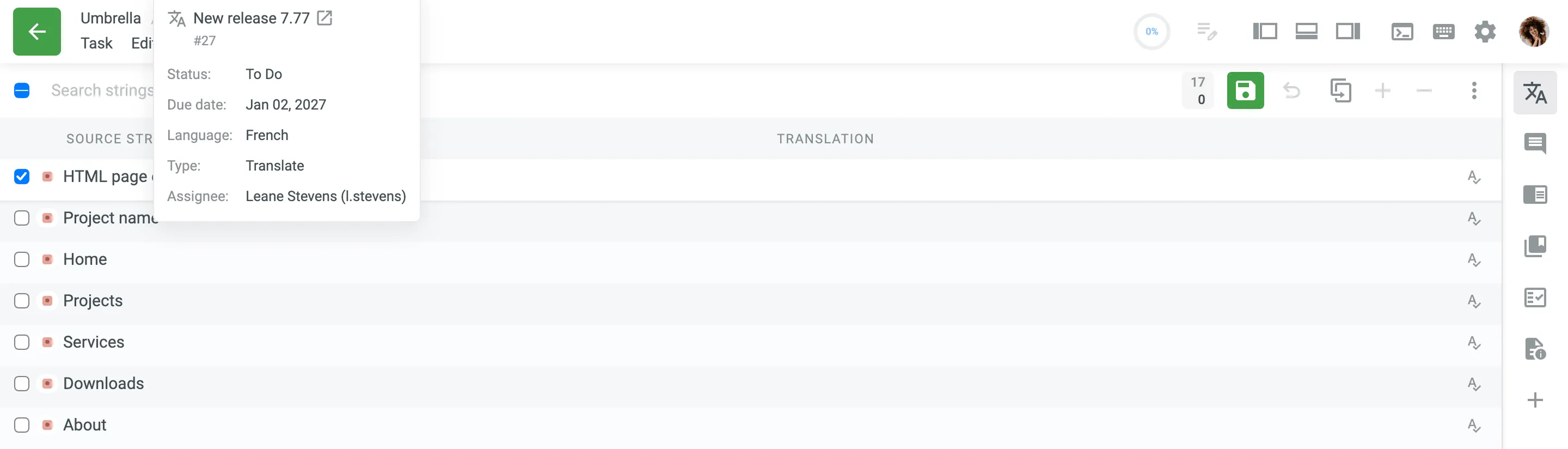
过滤和搜索仅适用于特定任务。
处理任务时,标准文件菜单会被任务菜单替换。您可以通过点击主菜单中的任务来访问它。根据你的权限,它包含以下选项:
- 文件、任务和字符串导航选项:Open File…(在基于字符串的项目中为 Open Branch…)、Open Task… 和 All Strings
- 文件选项:Source File Preview、Translated File Preview 和 Copy File Path(在基于字符串的项目中为 Copy Branch Path)
- 任务状态选项:To Do、In Progress 和 Done
- 为特定任务导出和上传翻译的选项:Export as XLIFF、Export Filtered as XLIFF 和 Upload Translations…
- Project Strings:离开任务并显示所有项目字符串。当打开单个文件时,它被称为 File Strings 并显示该文件的所有字符串。在基于字符串的项目中,它被称为 Branch Strings 并显示该分支的所有字符串。
- Quit Editor:关闭编辑器并转到项目的 Tasks 部分。
要更改你正在处理的任务的状态,请打开 Task 菜单,并在 Status 下选择 To Do、In Progress 或 Done。相同的选项在命令面板中也可用,例如 Set task status: Done。
Status 选项适用于状态为 To Do、In Progress 或 Done 的 Translate by own translators 和 Proofread by own proofreaders 任务。它们对可以在项目 Tasks 部分更改任务状态的同一批成员可用。对于已关闭的任务,不显示 Status 选项。要更改已关闭任务的状态,请在 Tasks 部分重新打开它。
阅读更多关于更改任务状态的内容。
要在同一项目中打开另一个任务,请在主菜单中选择 Task > Open Task…。当你不在处理任务时,此选项位于 File 菜单中(在基于字符串的项目中为 Branch)。或者,按 Ctrl+Shift+O 或 Shift+⌘+O,或在命令面板中选择 Open task…。
Open Task 对话框列出了你在当前项目中的活动任务(To Do 和 In Progress)。你可以按任务 ID、标题或描述搜索列表。选择一个任务以在编辑器中打开它。要转到项目的 Tasks 部分,请点击对话框底部的 All Tasks。它会在新选项卡中打开。