

AI 模型
通过使用 OpenAI、Google Gemini 及其他提供商来改善本地化工作流程。
Crowdin 提供一系列额外服务,可在简化付款和服务管理的同时,显著改善您的本地化工作流程。这些服务直接通过您的 Crowdin Enterprise 组织进行管理,使用与您的主要订阅分开的专用余额。这意味着您无需注册额外的帐户即可访问 AI 模型。通过将付款集中在一处,您可以更好地控制本地化资源和支出,确保工作流程无缝集成。
Crowdin 可以管理以下付费服务,无需注册单独的帐户。
AI 模型
通过使用 OpenAI、Google Gemini 及其他提供商来改善本地化工作流程。
Crowdin Credits 通过在你的 Crowdin 账户内使用专用余额处理付款,简化了 AI 模型和应用等付费工具的使用。这样可以集中管理余额,并清晰了解您的支出情况。
在 Crowdin Credits 部分,您可以:
要开始使用 Crowdin Credits,请向您的帐户余额添加资金,并为您希望在项目中使用的服务激活由 Crowdin 管理选项。
您可以通过添加资金和设置余额不足通知来管理您的 Crowdin Credits 余额。
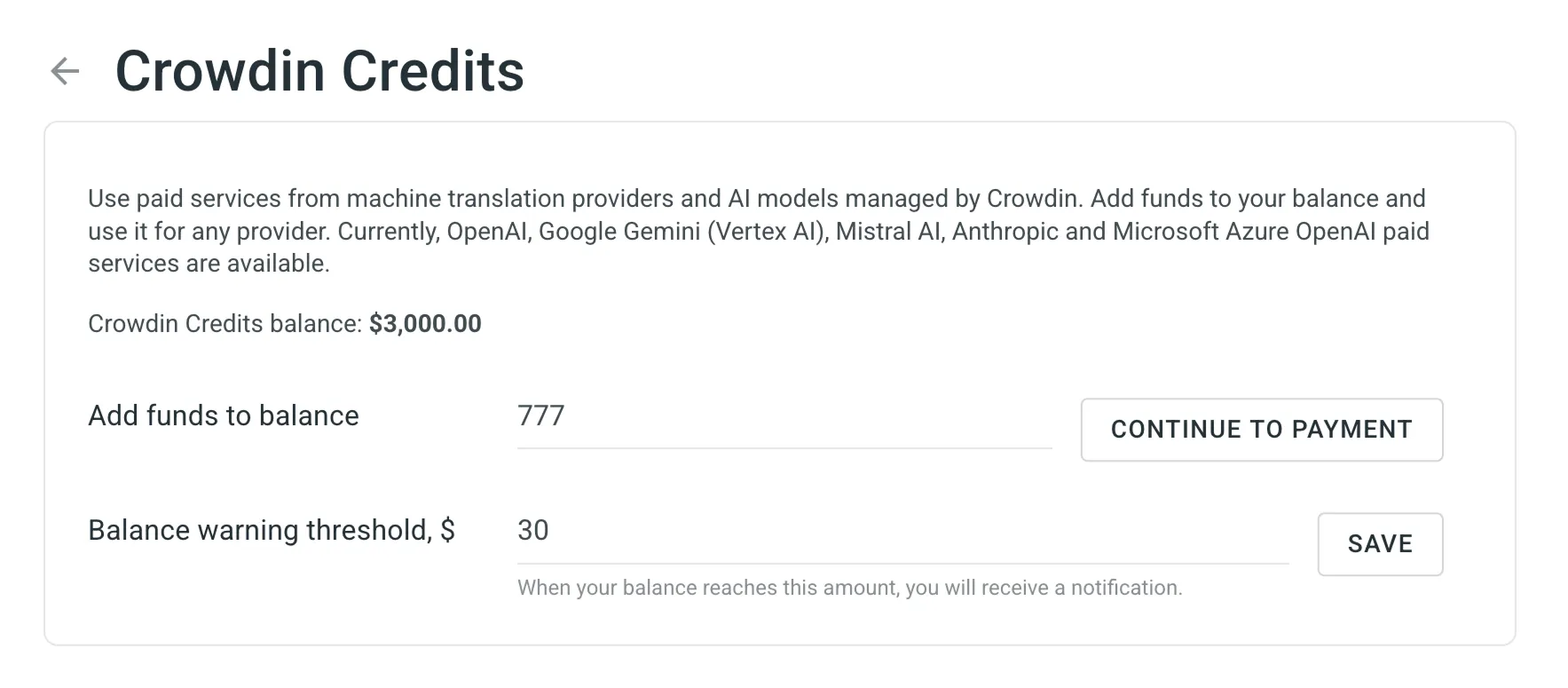
要向余额添加资金,请按照以下步骤操作:
为确保付费服务不间断运行,您可以在 余额警告阈值 字段中设置首选金额,当您的余额达到该值时,您将自动收到通知。
要设置余额不足通知,请按照以下步骤操作:
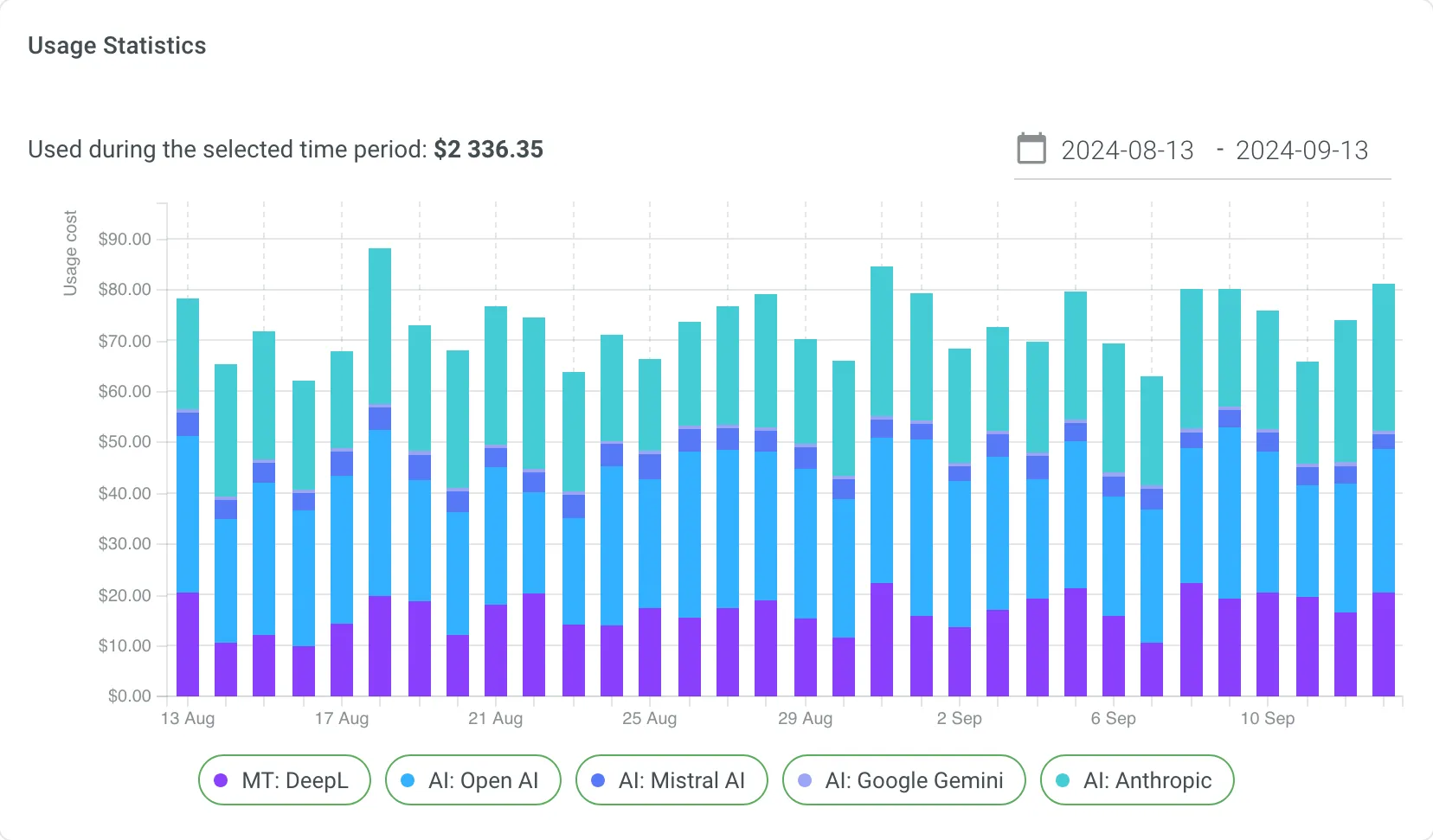
使用统计 部分通过交互式图表提供全面的使用费用可视化分析,让您可以查看详细统计数据,并根据所选时间段跟踪每项服务的支出情况。除图表外,所选时间段内的使用量 字段还显示所选时间段内的总支出金额。
图表显示可用类别中每项服务的使用费用。应用产生的收费显示为每个条形图中的独立分段,每个应用一段,标记为 应用: 后跟应用名称,并计入总数。将鼠标悬停在任意柱形上,可查看该日、月或年中每项服务的费用明细。
根据所选日期范围,每个堆叠柱形代表:
您还可以通过将鼠标悬停在图表下方的服务标题上来聚焦特定服务。要从图表中隐藏某些服务,请点击其名称。
某些应用对其付费操作收取 Crowdin Credits。要限制它们的收费金额,请转到 组织设置 > 账单,点击 Crowdin Credits,然后使用 应用支出限额 部分。你可以设置组织范围的限制、每用户基线限制以及特定用户的限制。当达到限额时,应用收费将被拒绝,直到周期重置。
对于每个限制,你可以设置每日金额、每月金额或两者兼有。将字段留空表示该周期没有限制。组织范围的 $0 限额会停止所有应用收费,默认的每用户 $0 限额会停止没有自定义限额的成员的收费。默认情况下,组织范围的限额为 $0,因此在你设置之前应用无法收费。每日限制不能高于每月限制。每日限制每天在 UTC 00:00 重置。每月限制在每月 1 日 UTC 00:00 重置。
所有应用一起在整个组织范围内可以收取的最高金额。当达到限额时,所有用户的应用收费都将被拒绝,直到周期重置。在每个字段下方,你可以看到当前周期内应用已收取的金额。
应用于每个没有自定义限制的组织成员。当成员达到限额时,其操作的应用收费将被拒绝,直到周期重置。
默认的每用户限制不能高于组织范围限制。
为特定组织成员设置自定义限额以替换默认的每用户限额,或阻止他们的应用支出。
在每用户限制部分,你可以查看每个组织成员的以下详细信息:
使用搜索字段快速查找特定用户。要缩小列表范围,请点击筛选按钮并使用限制筛选器:
您还可以选择显示哪些列。点击列选择器图标 ,选择要显示或隐藏的列,或使用全选一次性显示或隐藏所有列。用户列始终可见。
要将列表下载为 CSV 文件,请点击 Export,然后选择 Export 导出所有用户,或选择 Export Filtered 导出符合当前搜索和筛选条件的用户。
要为一位或多位用户设置自定义限制,请按以下步骤操作:
要管理特定用户的限制,请点击(或右键点击)所需用户的 ,然后选择以下选项之一:
Crowdin Credits 页面上的 应用交易 部分列出了应用收取的 Crowdin Credits,最新的排在最前面,包含以下详细信息:
要缩小列表范围,请使用 时间段、应用 和 用户 筛选器。
要下载交易记录,请点击 导出 并选择 导出 CSV 或 导出 JSON。导出的内容包含与当前筛选条件匹配的交易记录。