

Mitwirkendenberichte
Als Übersetzer oder Korrekturleser kannst du den Preis deiner Beiträge zum Projekt schätzen und berechnen und deine Position in der Liste der Top-Mitglieder anzeigen. Du kannst außerdem den Projektfortschritt anzeigen und Beiträge über einen bestimmten Zeitraum verfolgen. Öffne dazu das Projekt und gehe zum Tab Berichte.
Verwende diesen Bereich, um eine Zusammenfassung des Projektumfangs zu erhalten und Übersetzungs- und Korrekturleseaktivitäten über ausgewählte Zeiträume zu überwachen. Oben rechts kannst du eine Berichtseinheit (Wörter, Zeichenfolgen, Zeichen oder Zeichen mit Leerzeichen) auswählen, die für alle Berichte in diesem Bereich gilt. Die prozentualen Vergleiche ergeben sich aus dem Vergleich des ausgewählten Zeitraums mit dem unmittelbar davorliegenden Zeitraum (bei Auswahl eines Monats wird beispielsweise der aktuelle Monat mit dem Vormonat verglichen).
Um Berichte zur weiteren Analyse oder Dokumentation herunterzuladen, klicke auf Exportieren und wähle das gewünschte Format (CSV, XLSX oder JSON).
In Berichten mit interaktiven Diagrammen kannst du den Mauszeiger über Datenpunkte bewegen, um detailliertere Informationen wie Tages- oder Monatssummen für jede Kategorie anzuzeigen.
Oben auf der Seite werden die wichtigsten Statistiken zum Projektumfang angezeigt:
- Übersetzbar: Die Gesamtmenge des für die Übersetzung verfügbaren Textes.
- Ausgeblendet: Die Gesamtmenge des Textes in ausgeblendeten Zeichenfolgen.
- Gesamt: Die Gesamtmenge des Textes im Projekt (Übersetzbar + Ausgeblendet).
- Übersetzung in: Die Anzahl der Zielsprachen im Projekt.
Die Werte Übersetzbar und Versteckt enthalten doppelte Zeichenfolgen, und dir wird jeweils angezeigt, wie viel Prozent des jeweiligen Textes aus Duplikaten besteht.
Unter den Hauptstatistiken enthält der Bereich Übersicht den folgenden Bericht:
Dieser Bericht verfolgt die gesamte Übersetzungs- und Korrekturleseaktivität im Projekt. Du kannst die Daten nach Datumsbereich und Sprache filtern. Der Bericht ist in zwei Hauptbereiche unterteilt: Übersetzung und Korrekturlesen.
Jeder Bereich zeigt die insgesamt im ausgewählten Zeitraum geleistete Arbeit mit einem prozentualen Vergleich zum vorherigen Zeitraum. Du kannst in jedem Bereich den Abschnitt Aufschlüsselung nach Sprache erweitern, um eine Tabelle mit denselben Kennzahlen, aufgeschlüsselt nach Zielsprache, anzuzeigen.
Dieser Bereich zeigt den Umfang des übersetzten Textes, aufgeschlüsselt nach den folgenden wichtigen Kennzahlen:
- Gesamt (Ende des Zeitraums)
- Menschliche Übersetzung
- Translation Memory
- Maschinelle Übersetzung
- KI
Das Diagramm Übersetzung unter den Kennzahlen zeigt für jeden Übersetzungstyp mehrere Linien gleichzeitig. Wenn du den Mauszeiger über Datenpunkte bewegst, kannst du Tages- oder Monatssummen für jede Kategorie anzeigen.
Dieser Bereich zeigt den Umfang des genehmigten Textes und die Abstimmungsaktivität. Die wichtigste angezeigte Kennzahl ist die Anzahl der freigegebenen Wörter.
Das Diagramm Korrekturlesen veranschaulicht die Freigabe- und Abstimmungsaktivitäten im Zeitverlauf anhand von zwei separaten Linien: Freigegebene Wörter und Stimmen. Wenn du den Mauszeiger über die Datenpunkte bewegst, kannst du die Tages- oder Monatssummen der freigegebenen Texte und abgegebenen Stimmen anzeigen.
Der Bericht zur Kostenschätzung ermöglicht es dir, den ungefähren Preis deiner Beiträge (d. h. Übersetzung oder Korrekturlesen) zum Projekt auf Grundlage aller oder bestimmter dir zugewiesener Aufgaben zu berechnen.
Lege die Übersetzungs- und Genehmigungstarife fest, um die Kosten für nicht übersetzte und nicht genehmigte Zeichenfolgen innerhalb der ausgewählten Aufgaben anzuzeigen.
Du kannst einen Bericht zur Kostenschätzung anhand der folgenden Filterparameter erstellen:
- Aufgabe: Alle Aufgaben oder eine bestimmte Aufgabe.
Um den Bericht zur Kostenschätzung zu erstellen, gehe wie folgt vor:
- Wähle die gewünschte Währung und Berichtseinheit aus (Wörter, Zeichenfolgen, Zeichen ohne Leerzeichen oder Zeichen mit Leerzeichen).
- Lege deine Tarife für Übersetzungen und Genehmigungen fest.
- Verwende die verfügbaren Filterparameter, um die Berichtsdaten festzulegen, die dich interessieren.
- Klicke auf Generieren.
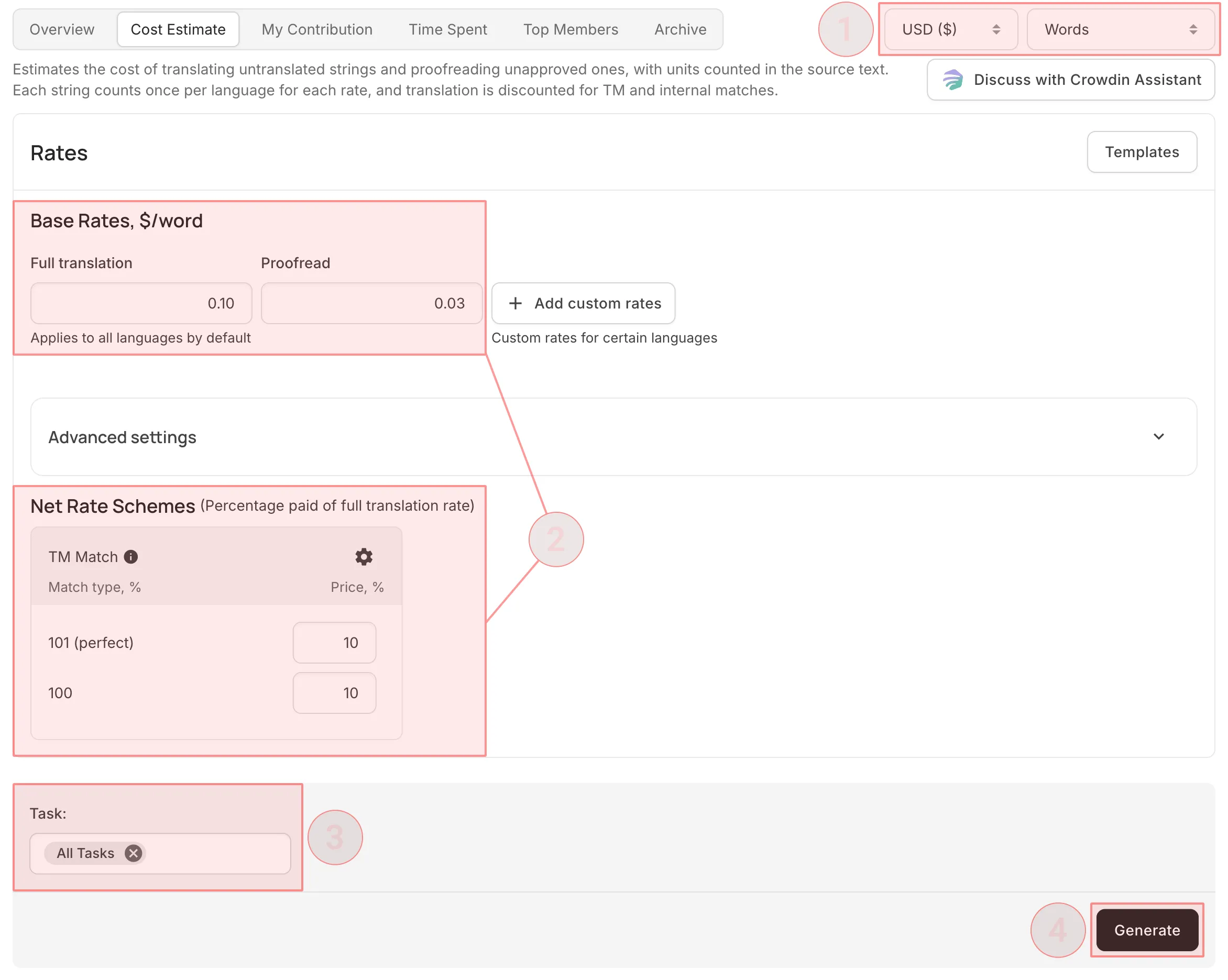
Nachdem du auf Generieren geklickt hast, wird der Bericht zur Kostenschätzung einer gemeinsamen Berichtswarteschlange für das Projekt hinzugefügt und im Hintergrund verarbeitet. Dadurch wird verhindert, dass mehrere mit unterschiedlichen Filtern erstellte Berichte sich gegenseitig überschreiben. Jeder Bericht wird separat erstellt und nach Abschluss im Bereich Berichte > Archiv angezeigt.
Von Managern erstellte Berichte haben in der Warteschlange eine höhere Priorität. Wenn ein Manager einen Bericht erstellt, während sich noch der Bericht eines Mitwirkenden in der Warteschlange befindet, wird der Bericht des Managers zuerst verarbeitet.
Wenn ein Bericht zur Warteschlange hinzugefügt wird, erscheint eine Benachrichtigung, die die Einreihung des Berichts in die Warteschlange bestätigt und schnellen Zugriff auf die Warteschlange oder zum Schließen der Meldung bietet.
Während der Bericht erstellt wird, zeigt ein Pop-up unten rechts auf dem Bildschirm den Status der Warteschlange an. Der Status wird automatisch aktualisiert, während der Bericht erstellt wird:
- Ausstehend – der Bericht wartet in der Warteschlange und wurde noch nicht verarbeitet.
- In Bearbeitung – die Erstellung des Berichts wurde gestartet. Ein Fortschrittsbalken zeigt den aktuellen Prozentsatz an.
- Abgeschlossen – der Bericht wurde erfolgreich erstellt und kann über das Archiv aufgerufen werden.
- Fehlgeschlagen – bei der Erstellung des Berichts ist ein Fehler aufgetreten.
Jeder Bericht wird unabhängig verarbeitet, sodass du sicher mehrere Berichte zur Kostenschätzung mit unterschiedlichen Filtern erstellen kannst, ohne bereits gestartete und noch laufende Berichte zu beeinflussen.
Du kannst die Preise für Basistarife (vollständige Übersetzung, Korrekturlesen) festlegen und Nettotarifschemata konfigurieren (Prozentsatz des Tarifs für die vollständige Übersetzung, der für Übersetzungen mit TM-Vorschlägen gezahlt wird).
Im Abschnitt „Basistarife“ kannst du Tarife für die folgenden Arbeitsarten festlegen:
- Vollständige Übersetzung – für jede noch nicht übersetzte Zeichenfolge.
- Korrekturlesen – für jede Zeichenfolge, die noch nicht freigegeben ist.
Im Abschnitt „Nettotarifschemata“ kannst du zusätzlich zu den Basistarifen den Prozentsatz des Tarifs für die vollständige Übersetzung festlegen, der für Übersetzungen mit TM-Vorschlägen verschiedener TM-Treffertypen gezahlt wird. Standardmäßig kannst du den Prozentsatz des Tarifs für die vollständige Übersetzung für die folgenden TM-Treffertypen konfigurieren:
- 101 (perfekt) – für Übersetzungen, die mit TM-Vorschlägen mit perfektem Treffer erstellt wurden (Ausgangsstrings sind sowohl nach Text als auch nach Kontext mit dem TM-Vorschlag identisch).
- 100 – für Übersetzungen, die mit TM-Vorschlägen mit 100-%-Treffer erstellt wurden (Ausgangsstrings sind nur nach Text mit dem TM-Vorschlag identisch).
Du kannst auch eigene TM-Treffertypen hinzufügen und dabei den gewünschten Prozentsatz der Textähnlichkeit sowie den Prozentsatz des Tarifs für die vollständige Übersetzung festlegen, der für eine solche Übersetzung gezahlt wird.
Um eigene TM-Treffertypen hinzuzufügen, gehe wie folgt vor:
- Klicke im Abschnitt „Nettotarifschemata“ auf .
- Klicke auf die daraufhin angezeigte Schaltfläche .
- Lege den TM-Trefferbereich und den Prozentsatz des Tarifs für die vollständige Übersetzung fest.
- Klicke auf , um die Einstellungen zu speichern.

Wenn du mehrsprachig bist und mit verschiedenen Sprachen arbeitest, kannst du zusätzlich zu den standardmäßig auf alle Sprachen angewendeten Basistarifen benutzerdefinierte Tarife für bestimmte Sprachen hinzufügen. Um benutzerdefinierte Tarife hinzuzufügen, klicke auf Benutzerdefinierte Tarife hinzufügen.
Um die Sprachen für benutzerdefinierte Tarife auszuwählen, klicke auf Sprachen bearbeiten und wähle die gewünschten aus. Du kannst beliebig viele benutzerdefinierte Tarife erstellen.
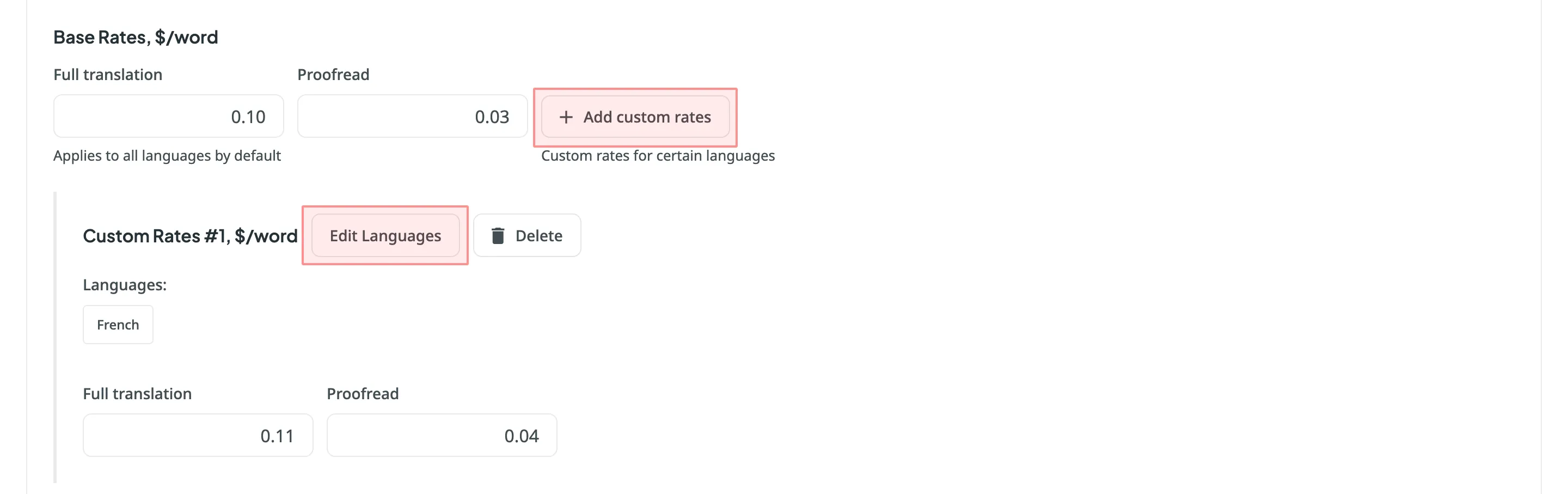
Wenn Projektmanager mehrere Tarifkonfigurationen gespeichert haben, kannst du sie für die Berichtserstellung verwenden. Gespeicherte Vorlagen ermöglichen dir, schnell zwischen verschiedenen Konfigurationen zu wechseln.
Klicke auf Vorlagen, um gespeicherte Tarifvorlagen anzuzeigen und auszuwählen.
Automatisch übersetzte Zeichenfolgen einschließen
Abschnitt betitelt „Automatisch übersetzte Zeichenfolgen einschließen“Wähle im Abschnitt Erweiterte Einstellungen die Option Automatisch übersetzte Zeichenfolgen einschließen aus, wenn der Kostenschätzungsbericht auch Zeichenfolgen berücksichtigen soll, die nur automatisch (über TM, MT oder KI) übersetzt, aber noch nicht genehmigt wurden. Diese Option ist standardmäßig deaktiviert.
Beispielsweise gibt es im Projekt eine nicht übersetzte Zeichenfolge Validate your username, die im Kostenschätzungsbericht als zu übersetzender Text berücksichtigt wird. Anschließend lässt du diese Zeichenfolge mithilfe eines Translation Memory (TM) oder maschineller Übersetzung (MT) automatisch übersetzen. Wenn du die Option „Automatisch übersetzte Zeichenfolgen einbeziehen“ deaktivierst, wird diese Zeichenfolge im nächsten Kostenvoranschlagsbericht nicht mehr zur Übersetzung berücksichtigt. Ist diese Option ausgewählt, zählt der Bericht die Zeichenfolge weiterhin als zu übersetzend, solange für sie keine genehmigte Übersetzung vorliegt und keine Übersetzung von einer Person hinzugefügt wurde.
Interne Fuzzy-Treffer sind teilweise (unscharfe) TM-Treffer zwischen nicht übersetzten Zeichenfolgen in deinem Projekt, die möglicherweise zum Translation Memory hinzugefügt werden können. Wenn beispielsweise die erste Zeichenfolge in einer Datei Validate your username und die letzte Validate your username again lautet, liegt ein interner Fuzzy-Treffer vor.
Um neben exakten Übereinstimmungen (101 %) und 100-prozentigen Übereinstimmungen auch ungenaue interne Übereinstimmungen (99 % und weniger) in deinen Kostenvoranschlagsbericht einzubeziehen und eine umfassendere Prognose darüber zu erhalten, wie viele Zeichenfolgen der Übersetzungsspeicher bei einer sequenziellen Übersetzung erweitert werden könnte, wähle im Abschnitt Erweiterte Einstellungen die Option Ungenaue interne Übereinstimmungen berechnen aus. Beachte, dass diese Berechnungen Näherungswerte sind, da die tatsächliche Übersetzungsreihenfolge abweichen kann.
Wenn du Interne Fuzzy-Treffer berechnen deaktivierst, zeigt der Bericht zur Kostenschätzung nur perfekte (101 %) und 100-%-interne Treffer (Wiederholungen) an und enthält keine Fuzzy-Treffer.
Nach der Erstellung des Berichts werden die folgenden Werte angezeigt:
- Gesamt – Allgemeine Kostenschätzung für alle Aufgaben.
- Zwischensummen – Kostenschätzung für jede Aufgabe:
- Übersetzung – Kosten für Zeichenfolgen, die neue oder aktualisierte Übersetzungen benötigen (ohne Nutzung von Treffern mit hohem Übereinstimmungswert).
- Korrekturlesen – Kosten für die Überprüfung von Übersetzungen.
- TM-Einsparungen – Einsparungen durch bereits vorhandene Übersetzungen (im TM oder innerhalb deines Projekts).
- Gewichtete Wörter / Zeichenfolgen / Zeichen / Zeichen mit Leerzeichen – Endgültige Wortanzahl für die Kostenberechnung nach Abzug von Rabatten für TM- und interne Treffer.
- Die Haupttabelle mit Details zu Treffertypen und Status.
- Die zweite Tabelle mit Daten für jeden im Auftrag enthaltenen Ordner oder jede Datei.
Um den Bericht zur Kostenschätzung herunterzuladen, klicke auf Exportieren und wähle das gewünschte Exportformat (CSV, XLSX oder JSON).
Der Bericht „Top-Mitglieder“ ermöglicht es dir, deine Position in der Liste der Projektmitglieder zu prüfen und zu sehen, wer im Laufe der Zeit am meisten zur Übersetzung des Projekts beigetragen hat. Diese Liste enthält alle Benutzer, die jemals Beiträge geleistet haben – auch wenn sie inzwischen keine aktuellen Projektmitglieder mehr sind.
Standardparameter:
- Texteinheit: Wörter
- Zeitraum: Letzte 30 Tage
- Sortiert nach: übersetzte Texteinheiten. Das Mitglied mit den meisten Übersetzungen steht ganz oben in der Liste.
- Sprachen: alle Sprachen
- Mitwirkende: alle
Das Label Du wird in der Berichtstabelle neben deinem eigenen Benutzernamen angezeigt und erleichtert die Identifizierung deines persönlichen Beitrags.
Sortiere die Mitglieder neu, indem du auf den gewünschten Parameter klickst. Zum Beispiel möchtest du als Korrekturleser vielleicht wissen, wer die meisten Strings genehmigt hat. Klicke dazu auf den Parameter Genehmigt um die Sortierung erneut durchzuführen.
Benutzerdefinierte Liste der Top-Mitglieder erstellen
Abschnitt betitelt „Benutzerdefinierte Liste der Top-Mitglieder erstellen“Gehe wie folgt vor, um eine benutzerdefinierte Liste der Top-Mitglieder zu erstellen:
- Wähle oben rechts die gewünschte Berichtseinheit aus (Wörter, Zeichenfolgen, Zeichen oder Zeichen mit Leerzeichen).
- Wähle im Feld Zeitraum den Zeitraum aus, für den du die Aktivitäten der Mitwirkenden anzeigen möchtest.
- Um eine Liste der Mitwirkenden für eine bestimmte Sprache zu erstellen, wähle die gewünschte Sprache im Dropdown-Menü oberhalb der Liste aus. Alternativ kannst du Alle Sprachen auswählen.
- Klicke auf Generieren.
Um nach deinem Konto oder dem Konto eines anderen Mitwirkenden zu suchen, verwende das Suchfeld.
Die Liste der Top-Mitglieder enthält die folgenden Spalten:
- Rang – Position des Mitwirkenden in der Liste, basierend auf den aktuell ausgewählten Sortierkriterien (z. B. Übersetzt, Freigegeben usw.).
- Name – Vorname, Nachname und Benutzername des Mitwirkenden.
- Sprachen – Projektsprachen.
- Übersetzt – Anzahl der übersetzten Ausgangseinheiten.
- Zielwörter / Zeichen / Zeichen inklusive Leerzeichen – die Anzahl der übersetzten Inhaltseinheiten in einer Zielsprache.
Dieser Parameter ist für die Inhaltseinheit Zeichenfolgen nicht verfügbar, da die Anzahl der Ausgangs- und übersetzten Zeichenfolgen immer gleich ist. - Freigegeben – Anzahl der freigegebenen Inhaltseinheiten.
- Abgestimmt – Anzahl der Stimmen, die ein Mitwirkender abgegeben hat.
- Erhaltene „+“-Stimmen – Anzahl der positiven Stimmen, die ein Mitwirkender für seine Übersetzungen erhalten hat.
- Erhaltene „−“-Stimmen – Anzahl der negativen Stimmen, die ein Mitwirkender für seine Übersetzungen erhalten hat.
- Gewonnen – die Anzahl der Quellinhalteinheiten in deinen Übersetzungen, die genehmigt wurden; wird für jeden Genehmiger einmal gezählt.
- Beigetreten – Datum, an dem ein Mitglied dem Projekt beigetreten ist.
Um festzulegen, welche Spalten im Bericht angezeigt werden, klicke oben rechts in der Tabelle auf und wähle die gewünschten Spalten aus.
Der Bericht „Mein Beitrag“ ermöglicht es dir, den Preis deiner Beiträge (d. h. Übersetzung oder Korrekturlesen) zum Projekt zu berechnen.
Du kannst einen Bericht „Mein Beitrag“ anhand der folgenden Filterparameter erstellen:
- Aufgabe: Nicht ausgewählt, alle Aufgaben oder eine bestimmte Aufgabe.
- Datumsbereich: Heute, Gestern, Letzte 7 Tage, Letzte 30 Tage, Dieser Monat, Letzter Monat, Gesamter Zeitraum oder benutzerdefinierter Zeitraum.
- Dateien: Alle Dateien (einschließlich gelöschter Dateien und Zeichenfolgen) oder ausgewählte Dateien (einschließlich gelöschter Zeichenfolgen).
Um den Bericht „Mein Beitrag“ zu erstellen, gehe wie folgt vor:
- Wähle die gewünschte Währung und Berichtseinheit aus (Wörter, Zeichenfolgen, Zeichen ohne Leerzeichen oder Zeichen mit Leerzeichen).
- Lege deine Tarife fest.
- Verwende die verfügbaren Filterparameter, um die Berichtsdaten festzulegen, die dich interessieren.
- Klicke auf Generieren.
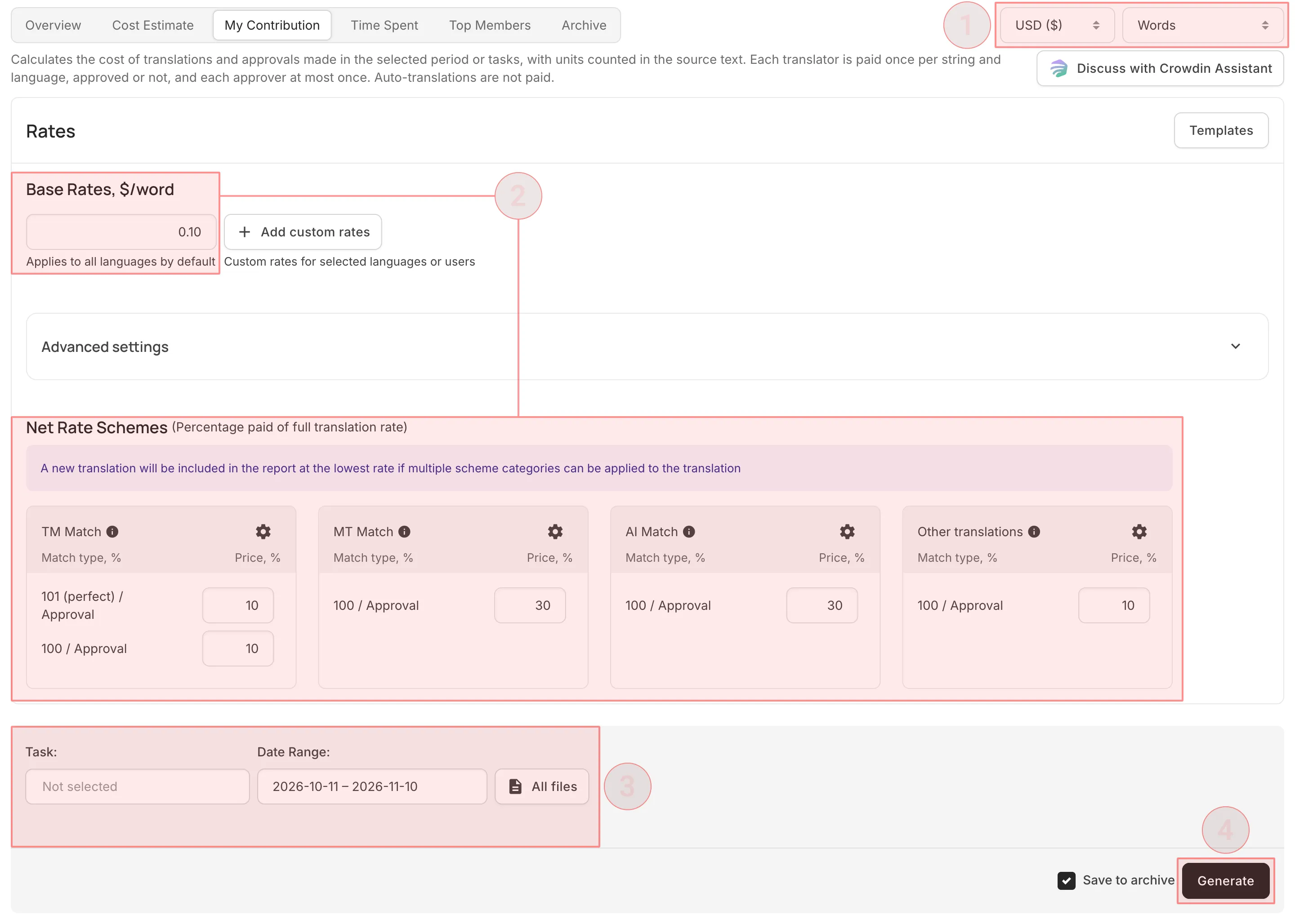
Beim Einrichten des Berichts kannst du außerdem den Abschnitt Erweiterte Einstellungen aufklappen, um die Berechnungsweise des Berichts anzupassen. Standardmäßig wird dein erstellter Bericht im Archiv gespeichert. Um das Speichern zu überspringen, deaktiviere die Option Im Archiv speichern.
Du kannst die Preise für Basistarife festlegen und Nettotarifschemata konfigurieren. Diese bestimmen den Prozentsatz des vollständigen Übersetzungstarifs, der für Übersetzung und Korrekturlesen auf Grundlage von TM-Treffern, MT-Treffern, KI-Treffern und anderen Übersetzungen gezahlt wird.
Im Abschnitt „Basistarife“ kannst du den Tarif für folgende Arbeitsart festlegen:
- Vollständige Übersetzung – für jede von dir erstellte Übersetzung.
Klicke auf Erweiterte Einstellungen, um einen Abschnitt mit zusätzlichen Konfigurationsoptionen für deinen Bericht aufzuklappen:
- Korrekturlesetarife nach Kategorie verwenden (standardmäßig aktiviert): Behandelt jede Genehmigung als identische Übersetzung zum 100-%-Treffertarif der Kategorie ihres Nettotarifschemas (TM, MT, KI oder Andere). Wenn diese Option deaktiviert ist, wird für alle Freigaben der einheitliche Basistarif Korrekturlesen verwendet.
- Genehmigungen für bearbeitete Übersetzungen ausschließen (standardmäßig aktiviert): Überspringt eine Genehmigung, wenn derselbe Benutzer die Zeichenfolge bereits übersetzt hat, damit seine Arbeit nicht doppelt gezählt wird. Wenn diese Option deaktiviert ist, werden sowohl die Übersetzung als auch die Genehmigung gezählt.
- Spezifische Kategorien für automatische Übersetzungen verwenden (standardmäßig aktiviert): Weist Treffer aus der automatischen Übersetzung ihrer Quellkategorie (MT, KI) zu, anstatt der Standardkategorie Sonstige Übersetzungen. Die Nachbearbeitung von MT- oder KI-Ausgaben erfordert in der Regel einen anderen Aufwand als die Bearbeitung menschlicher Übersetzungen. Mit dieser Option lassen sich die Kosten daher genauer berechnen.
- Bearbeitungsabstand für das TM-Nettotarifschema verwenden (standardmäßig deaktiviert): Ordnet TM-Treffer danach ein, wie stark der Vorschlag bis zur endgültigen Übersetzung bearbeitet wurde, statt nach der Ähnlichkeit mit dem Ausgangstext. Dadurch wird der Nachbearbeitungsaufwand genauer abgebildet. Wenn du diese Option aktivierst, entfällt der Treffertyp 101 (perfekt) und TM-Treffer werden auf 100 begrenzt. Bei Treffern, die vor dem 13. Juli 2026 erfasst wurden, wird weiterhin die Ähnlichkeit mit dem Ausgangstext herangezogen. Da die Option jedoch den Treffertyp 101 (perfekt) entfernt, werden auch alle perfekten Treffer darunter als 100 gezählt.
Im Abschnitt „Nettotarifschemata“ kannst du den Prozentsatz des vollständigen Übersetzungstarifs festlegen, der je nach Treffertyp für Übersetzungen und deren Genehmigungen gezahlt wird.
Da die Option Korrekturlesetarife nach Kategorie verwenden standardmäßig aktiviert ist, hängen die Kosten für das Korrekturlesen von der Ursprungskategorie der Übersetzung ab (TM, MT, KI oder Sonstige).
Unabhängig vom ursprünglichen Treffertyp der Übersetzung wird ihre Genehmigung immer mit dem maximalen Treffertarif der jeweiligen Kategorie berechnet.
So funktioniert es in der Praxis:
- Teilweise Übereinstimmungen: Wenn eine Übersetzung zu 85 % mit einem MT-Vorschlag übereinstimmte, wird ihre Freigabe zum Tarif 100 / Freigabe in der Kategorie MT-Treffer berechnet.
- Übersetzungen ohne Treffer: Wenn eine Übersetzung ohne Vorschläge erstellt wurde, wird ihre Genehmigung mit dem Tarif 100 / Genehmigung der Kategorie Sonstige Übersetzungen berechnet.
Standardmäßig kannst du den Prozentsatz des vollständigen Übersetzungstarifs für folgende Kategorien konfigurieren:
TM-Treffer:
- 101 (perfekt) / Genehmigung – für Übersetzungen, die mit perfekten TM-Vorschlägen erstellt wurden (Ausgangszeichenfolgen stimmen sowohl im Wortlaut als auch im Kontext mit dem TM-Vorschlag überein), sowie für deren Genehmigungen. Dieser Treffertyp ist nur verfügbar, wenn Bearbeitungsabstand für das TM-Nettotarifschema verwenden deaktiviert ist.
- 100 / Genehmigung – für Übersetzungen, die mit 100-%-TM-Vorschlägen erstellt wurden (Ausgangszeichenfolgen stimmen nur im Wortlaut mit dem TM-Vorschlag überein), sowie für Genehmigungen aller TM-Treffer von 100 % oder weniger.
MT-Treffer:
- 100 / Genehmigung – für Übersetzungen, die mit 100-%-MT-Vorschlägen erstellt wurden (die gespeicherte Übersetzung stimmt exakt mit dem MT-Vorschlag überein), sowie für alle Genehmigungen innerhalb der MT-Kategorie.
KI-Treffer:
- 100 / Genehmigung – für Übersetzungen, die mit 100-%-KI-Vorschlägen erstellt wurden (die gespeicherte Übersetzung stimmt exakt mit dem KI-Vorschlag überein), sowie für alle Genehmigungen innerhalb der KI-Kategorie.
Sonstige Übersetzungen:
- 100 / Genehmigung – für Übersetzungen, die mit vorhandenen Übersetzungen anderer Benutzer erstellt wurden (die gespeicherte Übersetzung stimmt exakt mit der vorhandenen Übersetzung überein), sowie für Genehmigungen von Übersetzungen, die ohne Treffer oder mithilfe vorhandener Übersetzungen erstellt wurden.
Wenn mehrere Schemakategorien auf eine Übersetzung zutreffen können (z. B. wenn eine Zeichenfolge eine Kombination aus TM-, MT- oder KI-Vorschlägen sowie vorhandenen Übersetzungen anderer Benutzer enthält), wird die neue Übersetzung mit dem niedrigsten Wert des Nettotarifschemas berechnet. Wenn eine Zeichenfolge beispielsweise einen perfekten TM-Treffer von 101 % (10 % des vollständigen Übersetzungstarifs) und einen MT-Treffer von 100 % (5 % des vollständigen Übersetzungstarifs) enthält, wird die neue Übersetzung dieser Zeichenfolge mit 5 % des vollständigen Übersetzungstarifs berechnet.
Du kannst auch benutzerdefinierte Treffertypen für die Kategorien TM, MT, KI und Sonstige Übersetzungen hinzufügen. Lege dafür den gewünschten Prozentsatz der Textähnlichkeit und den Anteil des vollständigen Übersetzungstarifs fest, der für eine solche Übersetzung gezahlt wird.
Gehe wie folgt vor, um eigene Treffertypen hinzuzufügen:
- Klicke im Kopfbereich des jeweiligen Kategorienabschnitts auf .
- Klicke am unteren Rand des Abschnitts auf .
- Lege den Trefferbereich und den Prozentsatz des vollständigen Übersetzungstarifs fest.
- Klicke erneut auf , um die Einstellungen zu speichern.
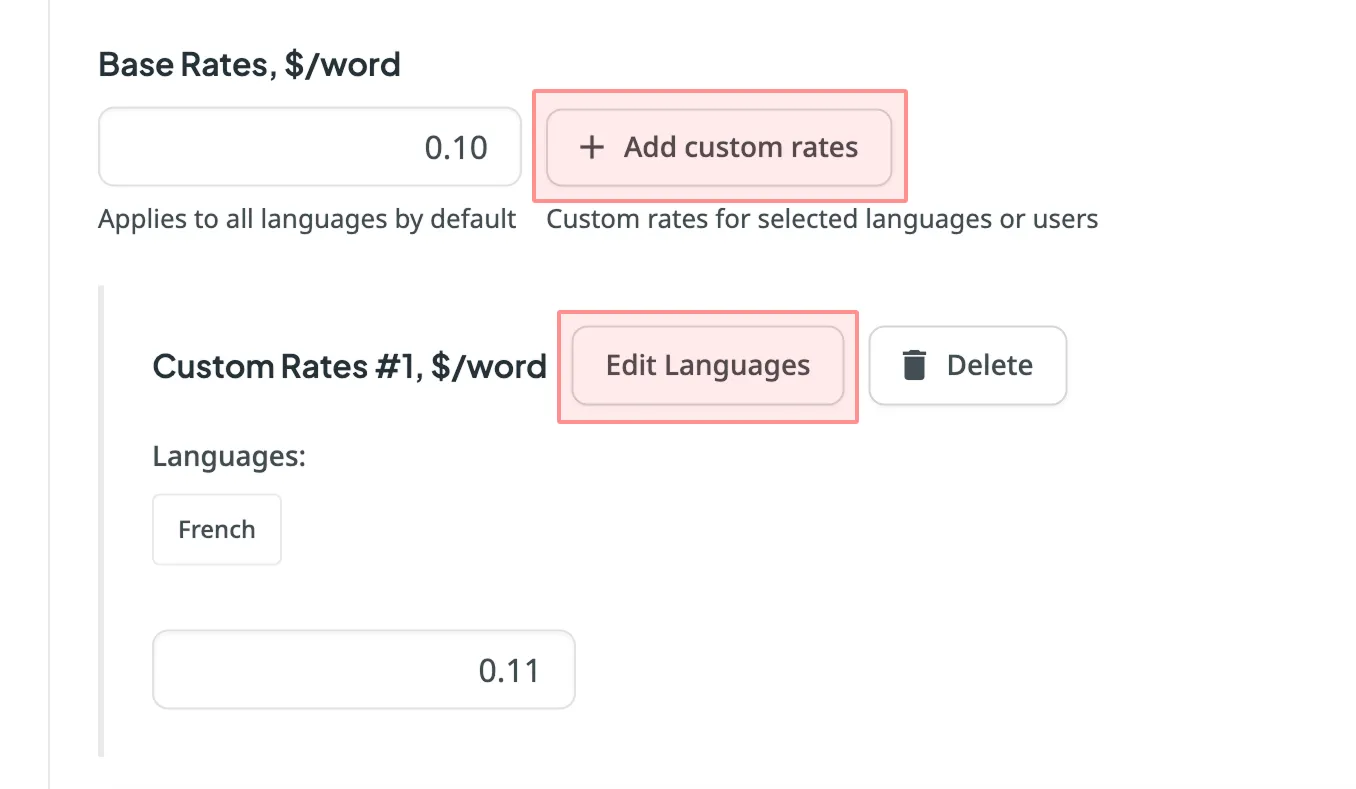
Wenn du mehrsprachig bist und mit verschiedenen Sprachen arbeitest, kannst du zusätzlich zu den standardmäßig auf alle Sprachen angewendeten Basistarifen benutzerdefinierte Tarife für bestimmte Sprachen hinzufügen. Um benutzerdefinierte Tarife hinzuzufügen, klicke auf Benutzerdefinierte Tarife hinzufügen.
Um die Sprachen für benutzerdefinierte Tarife auszuwählen, klicke auf Sprachen bearbeiten und wähle die gewünschten aus. Du kannst beliebig viele benutzerdefinierte Tarife erstellen.
Bei der Erstellung des Berichts „Mein Beitrag“ wird eine umfassende Aufschlüsselung deiner Kosten, Einsparungen und Arbeitsarten angezeigt.
- Gesamt – Die endgültig berechneten Übersetzungs- und Validierungskosten für deine gesamten Beiträge.
- Benutzerinformationen – Dein Profilbild, vollständiger Name, Benutzername und deine Rolle im Projekt. Da dieser Bericht nur deine Arbeit abbildet, entspricht die neben deinem Profil angezeigte Zusammenfassung der Gesamtsumme.
- Zwischensummen nach Sprache – Unter deinen Benutzerinformationen wird dein Beitrag nach Zielsprache aufgeschlüsselt.
- Kennzahlen – Auf jeder Ebene (Gesamtsumme, Benutzersumme und Sprachzwischensumme) werden die folgenden Kennzahlen angezeigt:
- Übersetzt und nachbearbeitet – Die Kosten für Übersetzungen.
- Korrekturlesen – Die Kosten für Genehmigungen.
- Einsparungen (TM, MT und KI) – Der Geldbetrag, den du durch die Nutzung von Treffern aus TM, MT oder KI einsparst.
- Gewichtete Wörter / Zeichenfolgen / Zeichen / Zeichen mit Leerzeichen – Die angepasste Anzahl der Einheiten nach Anwendung der Rabatte für Wiederholungen und unscharfe Treffer. Sie spiegelt den tatsächlichen Übersetzungsaufwand wider.
- Automatisch übersetzte Wörter / Zeichenfolgen / Zeichen / Zeichen mit Leerzeichen – Die Gesamtzahl der Einheiten, die bereits durch automatische Übersetzung ausgefüllt wurden.
In jedem Sprachabschnitt enthält der Bericht eine detaillierte Tabelle mit den folgenden Spalten:
- Treffertyp – Die jeweilige Kategorie und der Prozentbereich, der auf den Text angewendet wurde.
- Beitragswörter / Zeichenfolgen / Zeichen / Zeichen mit Leerzeichen – Die tatsächliche Anzahl der Einheiten, die in der jeweiligen Zeile bearbeitet wurden.
- Gewichtete Wörter / Zeichenfolgen / Zeichen / Zeichen mit Leerzeichen – Das angepasste Einheitenvolumen auf Grundlage deiner Regeln für Nettotarifschemata.
- Tarif pro Einheit – Der Preis, der pro einzelner Einheit für den jeweiligen Treffer- oder Genehmigungstyp gezahlt wird.
- Preis – Die Gesamtkosten dieser Zeile, berechnet anhand der Anzahl der Einheiten und des zugewiesenen Tarifs.
Wenn Korrekturlesetarife nach Kategorie verwenden aktiviert ist (Standardeinstellung), werden alle Übersetzungen und Freigaben standardmäßig nach ihrer Ursprungskategorie gruppiert. Eine separate Korrekturlesetabelle wird nicht angezeigt. Stattdessen erscheinen Genehmigungen als Zeilen in den jeweiligen Trefferblöcken:
- Kein Treffer – Einheiten, die ohne Unterstützung durch TM, MT oder KI von Grund auf übersetzt wurden (berechnet zum vollständigen Übersetzungstarif).
- TM-Treffer – Einheiten, die mit dem Translation Memory abgeglichen wurden. Dazu gehören separate Zeilen für Übersetzungen (z. B.
101 % (Perfekte Übereinstimmung),100 %,99–85 %) und die entsprechenden Genehmigungen (z. B.Genehmigung 101 % (Perfekte Übereinstimmung),Genehmigung 100 %). - MT-Treffer – Einheiten, die mit maschinellen Übersetzungs-Engines abgeglichen wurden. Enthält Zeilen für Übersetzungen (z. B.
100 %,99–94 %) sowie eine eigene ZeileGenehmigungfür Freigaben innerhalb dieser Kategorie. - KI-Treffer – Einheiten, die mit KI-Vorschlägen abgeglichen wurden. Enthält Zeilen für Übersetzungen (z. B.
100 %,99–94 %) sowie eine eigene ZeileGenehmigungfür Freigaben innerhalb dieser Kategorie. - Treffer bei sonstigen Übersetzungen – Einheiten, die mit vorhandenen Übersetzungen anderer Benutzer abgeglichen wurden. Enthält Zeilen für Übersetzungen (z. B.
100 %,99–94 %) sowie eine eigene ZeileGenehmigungfür Freigaben innerhalb dieser Kategorie. - Gesamt – Fasst alle übersetzten, gewichteten und genehmigten Einheiten für diesen Abschnitt zusammen.
Um den Bericht „Mein Beitrag“ zur Offline-Analyse oder für die Buchhaltung herunterzuladen, klicke auf Exportieren und wähle das gewünschte Format (CSV, XLSX oder JSON).
Wenn du den Bericht mit anderen Tarifen neu erstellen möchtest, bearbeite die Tarife und wiederhole den Vorgang.
Mit dem Bericht Zeitaufwand kannst du den Preis deines Beitrags (z. B. Übersetzung oder Korrekturlesen) für das Projekt anhand der Zeit berechnen, die du für Aufgaben aufwendest.
Der Bericht verwendet direkt die von dir erfasste Zeit in den Kommentaren einer Aufgabe.
Du kannst einen Bericht zum Zeitaufwand anhand der folgenden Filterparameter erstellen:
- Aufgabe: Nicht ausgewählt, alle Aufgaben oder mehrere bestimmte Aufgaben.
- Datumsbereich: Heute, Gestern, Letzte 7 Tage, Letzte 30 Tage, Dieser Monat, Letzter Monat, Gesamter Zeitraum oder Benutzerdefinierter Zeitraum.
- Sprache: Alle Sprachen oder eine bestimmte Zielsprache.
- Aufgabentyp: Alle Typen, Übersetzen, Korrekturlesen, Durch Dienstleister übersetzen oder Durch Dienstleister Korrektur lesen.
- Gruppieren nach: Mitglied, Sprache oder Aufgabe.
Gehe wie folgt vor, um den Bericht zum Zeitaufwand zu erstellen:
- Wähle die gewünschte Währung aus.
- Lege deine Tarife fest.
- Verwende die verfügbaren Filterparameter, um die Berichtsdaten festzulegen, die dich interessieren.
- Klicke auf Generieren.
Du kannst die Stundenpreise für deine Arbeit festlegen. Im Gegensatz zum Bericht Mein Beitrag ist die Einheit für den Bericht Zeitaufwand fest auf Stunde gesetzt.
Im Bereich Basistarif kannst du den Stundensatz festlegen, der auf alle von dir im Projekt ausgeführten Arbeitsarten (Übersetzung und Korrekturlesen) angewendet wird.
Wenn du mehrsprachig bist und mit verschiedenen Sprachen arbeitest, kannst du benutzerdefinierte Tarife für bestimmte Sprachen hinzufügen. Um benutzerdefinierte Tarife hinzuzufügen, klicke auf Benutzerdefinierte Tarife hinzufügen.
Um die Sprachen für benutzerdefinierte Tarife auszuwählen, klicke auf Sprachen bearbeiten und wähle die gewünschten aus. Du kannst beliebig viele benutzerdefinierte Tarife erstellen.
Wenn Projektmanager mehrere Tarifkonfigurationen gespeichert haben, kannst du sie für die Berichtserstellung verwenden. Klicke auf Vorlagen, um gespeicherte Tarifvorlagen anzuzeigen und auszuwählen.
Nach der Erstellung des Berichts werden die folgenden Werte angezeigt:
- Benutzerinformationen – Profilbild, vollständiger Name und Benutzername.
- Gesamt – Die insgesamt berechneten Kosten und die gesamte für deinen Beitrag im ausgewählten Zeitraum aufgewendete Zeit.
- Sprachzwischensummen – Der Bericht zeigt eine Aufschlüsselung der Kosten für jede Zielsprache:
- Zeitaufwand – Die gesamte Zeit, die du für die Arbeit in einer bestimmten Sprache erfasst hast.
- Stundensatz – Der angewendete Stundensatz (basierend auf deinem konfigurierten Basistarif und benutzerdefinierten Tarifen).
- Preis – Die für die Arbeit in dieser Sprache berechneten Gesamtkosten.
Um den Bericht Zeitaufwand zur weiteren Analyse oder Dokumentation herunterzuladen, klicke auf Exportieren und wähle das gewünschte Format (CSV, XLSX oder JSON) aus.
Im Bereich Archiv kannst du auf die Datensätze zuvor erstellter Berichte zu Kostenvoranschlag, Mein Beitrag und Zeitaufwand zugreifen und historische Daten einsehen.
In diesem Bereich entfällt außerdem die Notwendigkeit, auf den Abschluss der Berichtserstellung zu warten. Du kannst die Erstellung eines Berichts starten und später darauf zurückkommen. Im Archiv kannst du die Berichtszusammenfassung überprüfen und sie bei Bedarf in verschiedenen unterstützten Dateiformaten herunterladen.
Jedes Projekt verfügt über einen eigenen, unabhängigen Archivbereich. Als Mitwirkender kannst du nur die von dir selbst erstellten Berichte anzeigen, exportieren und löschen.
Um die Zusammenfassung der zuvor erstellten Berichte (d. h. Archivdatensätze) anzuzeigen, gehe wie folgt vor:
- Öffne das Projekt und gehe zu Berichte > Archiv.
- Doppelklicke in der Liste auf den gewünschten Bericht. Alternativ kannst du darauf klicken und dann Ansicht auswählen.
Der Eintrag zeigt dieselben Ergebnisse wie der erstellte Bericht. Klicke zum Herunterladen auf Exportieren und wähle das gewünschte Dateiformat aus. Klicke bei den Datensätzen Kostenvoranschlag und Mein Beitrag auf Tarifschema, um die Tarife und Einstellungen anzuzeigen, mit denen der Bericht erstellt wurde.
Um zuvor erstellte Berichte zu exportieren, gehe wie folgt vor:
- Öffne das Projekt und gehe zu Berichte > Archiv.
- Klicke in der Liste auf den gewünschten Bericht und dann auf .
- Klicke auf das gewünschte Exportformat.
Um zuvor erstellte Berichte zu löschen, gehe wie folgt vor:
- Öffne das Projekt und gehe zu Berichte > Archiv.
- Klicke in der Liste auf den gewünschten Bericht und dann auf .
- Klicke auf Löschen.